

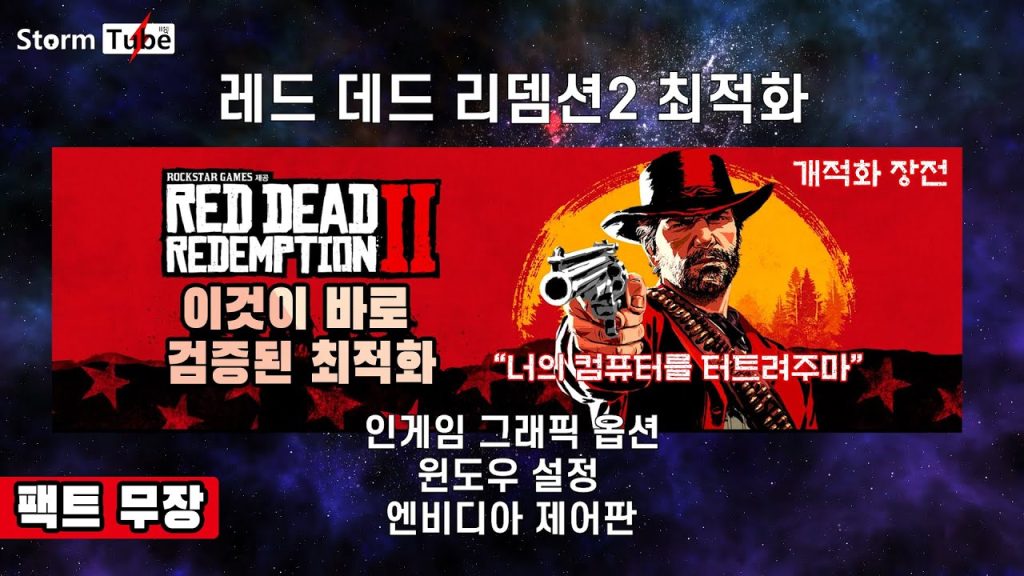
자, 레데리2 그래픽 설정, 이게 핵심이야. 프레임 확보하면서 눈도 즐거운 최적의 밸런스! 쌉고수 стри머 경험에서 우러나온 꿀팁 나간다!
- 텍스처 품질: “울트라” – 이건 무조건이야. 텍스처 뭉개지면 몰입감 박살나. 메모리 넉넉하면 무조건 울트라 박아.
- 비등방성 필터링: “X16” – 멀리 있는 텍스처 선명도 올려주는 옵션인데, 성능 하락 거의 없어. 닥치고 X16.
- 조명 품질: “높음” – 조명은 그림자랑 묶어서 봐야 해. “높음”이면 충분히 이쁘고, “울트라”는 프레임 잡아먹는 하마.
- 글로벌 일루미네이션 품질: “높음” – 앰비언트 오클루전이랑 비슷한 효과인데, 이것도 “높음”이면 굿.
- 그림자 품질: “높음” – 그림자 퀄리티 높으면 확실히 분위기 살아. 근데 “울트라”는… 알지?
- 먼 그림자 품질: “울트라” – 이건 좀 특이해. 원경 그림자인데, 렉 유발 주범 중 하나. “울트라”는 진짜 괴물 사양 아니면 힘들고, “높음”으로 타협 추천.
- SSAO: “높음” – 그림자 디테일 살려주는 옵션. “울트라”는 드라마틱한 차이 없는데 프레임만 훅 떨어져. “높음”이 딱 좋아.
- 반사 품질: “중간” – 반사는 욕심 버려. “중간”으로 해도 충분히 이쁘고, “높음”부터는 성능 쫙쫙 빨아먹어. 호수에 비친 모습에 집착하지 말자!
참고로, MSAA는 절대 쓰지 마. 안티앨리어싱은 FXAA나 TAA로 타협 봐. MSAA는 프레임 엄청 잡아먹으면서 드라마틱한 효과도 없어. 비추!
그리고, 본인 PC 사양에 맞춰서 조금씩 조절해봐. 위에 적어놓은 건 “최적”이지 “최고”가 아니야. 프레임 드랍 심하면 옵션 하나씩 낮춰보면서 자기한테 맞는 스윗 스팟을 찾아야 진정한 프로 스트리머 아니겠어?
RDR2 최적화는 어떻게 하나요?
야, RDR2 렉 걸린다고? 쌉고수 형이 딱 알려준다. 윈도우 검색창에 “성능” 치면 “시스템 성능 설정 조정” 뜰 거다. 그거 클릭!
거기서 “고급” 탭으로 슝 넘어가. “프로그램”에 최적화 딱 박아주고, “변경” 버튼 누르면 가상 메모리 설정하는 창 뜬다.
이제부터 집중해야 한다. 가상 메모리는 램 부족할 때 하드디스크를 램처럼 쓰는 건데, 너무 적게 잡으면 렉 걸리고, 너무 많이 잡으면 하드디스크 갈려나간다.
보통 램 용량에 따라 설정하는데, 램 8GB면 초기 크기 8GB, 최대 크기 16GB 정도로 잡아줘라. 16GB 램이면 초기 16GB, 최대 32GB 정도. 램 32GB 넘어가면 그냥 알아서 적당히 설정하거나, SSD 용량 넉넉하면 램이랑 똑같이 설정해도 된다. 근데 SSD에 램 용량 꽉 채우는 건 좀 아깝긴 하지.
중요한 건, 가상 메모리 설정할 드라이브! RDR2 설치된 드라이브랑 같은 드라이브에 설정하는 게 제일 좋다. 윈도우 기본 드라이브에 설정해도 되는데, RDR2 설치된 드라이브랑 다르면 성능 저하 있을 수 있다.
그리고 설정 다 했으면 꼭 “설정” 버튼 누르고 “확인” 눌러야 적용된다. 윈도우 재부팅 한 번 해주면 깔끔하게 적용 완료. 이제 렉 없이 RDR2 즐겨라!
RDR2 렉 없이 하려면 어떻게 설정해야 하나요?
RDR2, 랙을 없애고 싶다고? 그래, 내가 도와주지.
먼저, 라데온 소프트웨어 켜. ‘게임’ 탭 클릭하고, RDR2를 찾아.
‘게임 성능 설정’으로 들어가. 여기가 핵심이야. ‘GPU 튜닝’ 누르고, ‘고급 설정’ 켜.
이제, 첫 줄 빼고 다 최대로 올려. 메모리 클럭, 엔진 클럭, 팬 속도… 다 땡겨. 발열을 견디게 쿨러 상태를 확인해두고.
전압은 ‘자동’으로 둬. 괜히 건드리지 마. 그리고 나머지는 그대로 둬. 너무 과하게 건드리면 오히려 망가질 수도 있어.
물론, 이건 일반적인 설정이야. 만약 프레임 드랍이 심하다면, 게임 내 설정도 조절해야 해. 그림자 품질이나 반사 품질을 낮추는 것도 좋은 방법이야. 그리고, CPU 병목 현상도 고려해야 해. CPU가 약하면 GPU를 아무리 튜닝해도 렉이 걸릴 수 있어.
마지막으로, 드라이버 업데이트는 필수! 최신 드라이버는 성능 향상에 큰 도움이 돼. 자, 이제 쾌적한 RDR2를 즐겨봐!
RDR2 해상도 어떻게 설정해요?
RDR2 해상도 설정을 위한 핵심 가이드!
먼저, 게임 내 설정으로 들어가세요. 여기서 “그래픽” 메뉴를 찾으세요.
다음은 “고급 설정”으로 이동합니다. 여기에서 몇 가지 중요한 설정을 조정할 수 있습니다.
가장 먼저 해야 할 일은 “그래픽 API”를 설정하는 것입니다. DirectX와 Vulkan 중 선택할 수 있는데, 이는 여러분의 하드웨어에 따라 다릅니다. 일반적으로 Vulkan이 AMD 그래픽 카드에 더 좋고, DirectX는 NVIDIA에 더 나을 수 있지만, 실제 성능은 테스트를 통해 확인하는 것이 좋습니다. 둘 다 시도해보고 가장 부드러운 프레임 속도를 제공하는 것을 선택하세요.
이제 몇 가지 추가적인 팁을 드릴게요. “이방성 필터링” 설정을 2로 변경하세요. 이 설정은 텍스처 품질을 향상시키지만 성능에 큰 영향을 미치지 않습니다. 그리고 “언록된 볼륨 렌더링 레이마치” 설정을 끄는 것이 좋습니다. 이 기능은 비주얼 효과를 향상시키지만, 시스템 리소스를 많이 소모하여 프레임 속도를 떨어뜨릴 수 있습니다. 특히 저사양 PC에서는 끄는 것이 필수적입니다.
이러한 설정을 통해 RDR2의 그래픽 품질과 성능을 최적화하여 몰입감 넘치는 게임 경험을 즐길 수 있습니다!
RDR2에 가장 적합한 안티앨리어싱은 무엇인가요?
RDR2의 최고의 안티앨리어싱 옵션은 바로 TAA (Temporal Anti-Aliasing)입니다. FXAA나 MSAA에 비해 훨씬 뛰어난 시각적 품질을 제공하며, 특히 먼 거리의 사물에서 그 효과가 두드러지죠. 잔디나 나뭇잎 같은 디테일이 훨씬 부드럽게 처리됩니다.
하지만 TAA는 단점도 가지고 있습니다. 바로 “흐릿함”인데요, 특히 빠르게 움직이는 상황에서 화면이 다소 흐릿하게 보일 수 있습니다. 마치 약간의 모션 블러가 추가된 느낌이죠. 이는 TAA가 프레임 간의 정보를 섞어 사용하는 방식 때문입니다. 이 흐릿함을 줄이기 위해 게임 설정에서 “샤프닝” 옵션을 조절하는 것을 추천합니다. 샤프닝을 높이면 흐릿함을 어느 정도 보완할 수 있지만, 과도하게 높이면 인공적인 느낌이 들 수 있으니 주의하세요.
만약 흐릿함이 너무 거슬린다면, TAA 대신 다른 옵션을 고려해볼 수도 있습니다. FXAA는 TAA보다 덜 흐릿하지만, 디테일 손실이 더 심합니다. MSAA는 가장 선명한 이미지를 제공하지만, 엄청난 성능 저하를 유발할 수 있습니다. 따라서, TAA의 흐릿함과 MSAA의 성능 저하 사이에서 균형을 찾는 것이 RDR2의 안티앨리어싱 설정을 위한 핵심 전략입니다. 게임의 성능과 개인적인 시각적 취향을 고려하여 최적의 설정을 찾아보세요!
Vulkan과 DX12 중 RDR2에서 뭐가 더 좋아요?
RDR2에서 Vulkan과 DX12 중 뭐가 낫냐고? 흠… 직접 테스트 해본 내 경험으로는, 그냥 솔직히 말해서 Vulkan이 압승이야. 프레임 그래프를 보면 딱 나와. Vulkan이 순수 성능도 더 좋고, 무엇보다 프레임타임이 훨씬 안정적이야. 그러니까, 끊김 없이 부드럽게 게임을 즐길 수 있다는 거지. DX12는 프레임 드랍이 좀 있고, 뭔가 울퉁불퉁한 느낌이 있어.
게다가, GPU 로드율 제한 시간도 Vulkan이 DX12보다 훨씬 짧아. 쉽게 말해서, 그래픽 카드에 과부하가 덜 걸린다는 뜻이지. 이건 게임의 안정성에도 영향을 미치고, 장시간 플레이에도 훨씬 유리해. 나는 스트리머라서, 이런 안정성이 엄청 중요하거든. 시청자들 앞에서 끊기거나 렉 걸리면, 얼마나 민망하겠어?
물론, 하드웨어마다, 드라이버마다 차이가 있을 수 있지만, 일반적으로 Vulkan이 RDR2에서는 더 좋은 퍼포먼스를 보여주는 것 같아. 혹시 둘 다 써보고 고민이라면, 일단 Vulkan부터 써보는 걸 추천해. 만약 뭔가 이상하다 싶으면, DX12로 바꿔보는 것도 괜찮고.
RTX 3060은 몇 FPS를 지원하나요?
자, RTX 3060 FPS 얘기 좀 해보자! 실내에서는 거의 프레임 제한 풀린다고 보면 돼. 진짜 땡기는대로 뿜어주는 거지.
DLSS 켜고 돌리면, RTX 3060으로 평균 95 FPS 정도 뽑아줬어. 가끔 85 FPS까지 떨어지는 순간도 있었지만, 거의 체감 안 될 정도로 부드러웠지. 특히 최적화 잘 된 게임에서 이 정도면 진짜 혜자지.
근데 말야, RTX 4060, 기대 많이 했는데… 2025년 모델 (RTX 3060)을 그렇게 크게 뛰어넘지는 못했어. 4060은 100 FPS 정도로 안정적인 모습을 보여줬는데, 솔직히 체감상 큰 차이는 없었어. 물론 4060이 전반적으로 더 낫지만, 3060도 아직 현역으로 충분히 훌륭하다는 거지. 가성비 생각하면, 아직도 3060 괜찮은 선택이야.
중요한 건, 게임마다, 설정마다 다 다르다는 거 잊지 마. 3060 유저들은 게임 설정 타협 잘 하면서 DLSS 같은 기술 적극 활용하면 쾌적한 게이밍 경험 충분히 누릴 수 있어. 그리고 팁 하나 더 주자면, 드라이버 업데이트도 꾸준히 해줘야 프레임 방어에 도움된다는 거!
3060에서 RDR2는 몇 FPS 나오나요?
자, RDR2, RTX 3060 가지고 얼마나 나올까? 솔직히 말해서, 1080p에서는 꽤 괜찮게 돌아갈 거야. 울트라 옵션 놔두고도 60 FPS는 거뜬할 거야. 하지만 2K로 넘어가면 얘기가 좀 달라져. 3060은 여기서 살짝 버거울 수 있어. 그래도 50 FPS 후반대는 나오니까, 최적화 좀 만져주면 충분히 즐길 수 있을 거야.
만약에 2K에서 60 FPS 고정하고 싶다? 그럼 3060 Ti나, 아니면 그냥 3070으로 가는 게 정신 건강에 좋을 거야. 특히 3070은 60 FPS 넘어서 70 FPS까지도 뽑아줄 수 있으니까, 훨씬 부드러운 플레이가 가능하지.
근데, 중요한 건 옵션 타협이야. 울트라 옵션에 목숨 걸 필요 없어. 그림자나 반사 같은 건 살짝 낮춰도 게임의 분위기에는 큰 영향이 없어. 오히려 프레임은 훨씬 올라갈 거야. 그리고 DLSS 같은 기술도 적극적으로 활용하면 프레임 방어에 도움이 많이 될 거야.
결론적으로, 3060으로도 충분히 RDR2를 즐길 수 있어. 다만, 2K 해상도에서 울트라 옵션 고집하지 말고, 조금 타협하면서 즐기는 게 중요해. 팁을 잘 활용하면 더 쾌적하게 게임을 즐길 수 있을 거야.
RDR2에서 60fps를 어떻게 만들 수 있나요?
자, RDR2 60프레임 세팅, 함 가보자고! 삼성 TV 유저라면 일단 이렇게 해봐.
1. 게임 모드 끄기: 설정 (Settings) 에서 게임 모드 (Game Mode) 부터 꺼야 돼. 이게 왠 뜬금없냐고? TV 자체에서 인풋 랙을 줄이려고 게임 모드를 켜는데, 이게 오히려 프레임에 영향을 줄 수 있어. 프레임 안정성을 먼저 잡는 게 중요하거든.
2. 화면 설정 (Picture) > 전문가 설정 (Expert settings): 이제 본격적으로 화면 설정을 만져보자.
3. 모션 설정 (Auto motion plus): 여기서 핵심은 ‘자동 모션 플러스’ 기능이야. 끄는 게 아니고, 세부 설정을 조절해야 해. 특히 잔상 감소 (Judder reduction) 옵션이 중요해.
- 잔상 감소 (Judder reduction) 값을 8~10 정도로 설정해 봐. 이건 개인 취향에 따라 다를 수 있는데, 너무 높으면 부자연스러워 보일 수 있으니 조심.
- 만약 화면이 너무 부드러워 보이면, 잔상 감소 값을 조금씩 낮춰봐.
꿀팁:
- 만약 TV가 올레드 (OLED) TV라면, 잔상 감소 설정을 좀 더 신중하게 해야 돼. 올레드는 반응 속도가 빠르기 때문에, 잔상 감소를 너무 많이 주면 인공적인 느낌이 강해질 수 있어.
- 각 TV 모델마다 설정 옵션 이름이 조금씩 다를 수 있으니, 비슷한 기능을 찾아보고, 직접 이것저것 만져보면서 최적의 값을 찾아봐.
- 프레임이 계속 불안정하다면, 그래픽 카드 드라이버를 최신 버전으로 업데이트하고, 게임 내 그래픽 설정을 조금 낮춰보는 것도 좋은 방법이야.
RDR 2를 하려면 어떤 그래픽 카드가 필요해요?
RDR2 (레드 데드 리뎀션 2) 쾌적한 플레이를 위한 권장 사양, 꿀팁과 함께 분석해 드립니다.
CPU: 최소 i5-2500K 또는 FX-6300. 하지만, 게임 최적화를 고려했을 때, i5-7600K 이상을 권장합니다. 요즘 CPU 성능이 워낙 좋아져서, 최소 요구 사항은 쉽게 충족할 수 있지만, 끊김 없는 프레임 유지를 위해서는 최신 세대 CPU가 유리합니다.
그래픽 카드: 최소 GTX 1650, GTX 770 또는 Radeon R9 280 (3GB). 사실상 GTX 1650은 매우 보급형 그래픽 카드이므로, RDR2의 아름다운 비주얼을 제대로 즐기기에는 부족할 수 있습니다. 1080p 해상도에서 60FPS를 목표로 한다면, GTX 1060 6GB 또는 RX 580 정도는 갖춰야 합니다. 1440p 해상도에서는 RTX 2060 이상, 4K 해상도에서는 RTX 3070 이상을 추천합니다.
RAM: 8GB는 최소 요구 사항이지만, 16GB 이상을 권장합니다. RDR2는 메모리 사용량이 꽤 높은 게임입니다. 8GB로는 버벅거림이 발생할 수 있으며, 원활한 플레이를 위해서는 16GB 이상이 좋습니다.
저장 공간: 150GB 이상의 여유 공간이 필요합니다. 게임 설치 후 패치 및 추가 콘텐츠를 고려하여 넉넉하게 확보하는 것이 좋습니다. SSD (Solid State Drive)에 설치하면 로딩 속도를 훨씬 빠르게 할 수 있습니다.
운영체제: Windows 7은 지원하지만, 최신 드라이버 지원 및 보안을 위해 Windows 10 또는 11을 사용하는 것이 좋습니다.
게임에서 화산은 무엇을 제공합니까?
Vulkan, 게임에서 진정한 혁신을 가져다주는 녀석이지! 마치 프로 게이머가 사용하는 무기와 같은 존재야.
이 녀석은 OpenGL과 마찬가지로 실시간 3D 그래픽을 엄청난 속도로 렌더링해. 게임뿐만 아니라, 인터랙티브 책 같은 데에도 사용되지. 모든 플랫폼에서 말이지!
특히 중요한 건, 성능 향상과 CPU 부담 감소야. 마치 팀의 핵심 선수가 뛰어난 실력으로 팀 전체의 부담을 덜어주는 것과 같지. Direct3D 12, Metal, 그리고 Mantle과 비슷한 역할을 한다고 보면 돼.
더 자세히 말해줄게:
- Vulkan은 드라이버 오버헤드를 줄여줘. 게임이 하드웨어와 더 직접적으로 소통할 수 있게 해주는 거지.
- 이 녀석은 멀티 코어 프로세서 활용에 특화되어 있어. CPU의 모든 코어를 최대한 활용해서 더욱 부드러운 게임 플레이를 가능하게 해준다구!
- Vulkan은 그래픽 카드 메모리를 효율적으로 관리해. 텍스처 로딩과 렌더링을 최적화해서, 끊김 없는 환상적인 비주얼을 선사하지.
3060에서 RDR 2는 몇 FPS로 돌아가나요?
지포스 RTX 3060 12GB는 RDR2에서 2K 해상도, 울트라 설정 기준 평균 59 FPS를 기록합니다. 괜찮은 수치지만, 경험을 극대화하려면 몇 가지 고려할 사항이 있습니다.
먼저, 해상도와 설정 타협을 통해 성능을 개선할 수 있습니다. 2K 울트라 대신, 높은 FPS를 위해 1080p, 혹은 2K 하이 설정으로 낮추는 것을 고려해 보세요. 또한, DLSS (Deep Learning Super Sampling)를 활용하면 렌더링 해상도를 낮추면서 화질을 유지하고 FPS를 크게 향상시킬 수 있습니다. RTX 3060은 DLSS 성능이 준수하므로 적극적으로 활용해 보세요.
그래픽 옵션 설정도 중요합니다. 그림자, 반사, 물 표현 등 자원 소모가 큰 설정을 조정하여 FPS를 높일 수 있습니다. 각 설정의 성능 영향을 파악하고, 필요에 따라 옵션을 낮추는 것이 좋습니다.
만약 60 FPS 이상을 안정적으로 유지하고 싶다면, RTX 3060 Ti (8GB) 이상을 권장합니다. RTX 3070 (8GB)는 2K 울트라에서 69 FPS를 기대할 수 있습니다. 하지만, VRAM 용량도 중요한 요소입니다. RDR2는 고품질 텍스처를 많이 사용하므로, VRAM 부족 현상이 발생할 수 있습니다. 따라서, VRAM 용량도 고려하여 그래픽 카드를 선택하는 것이 좋습니다.
어떤 그래픽 카드가 모든 게임을 돌릴 수 있나요?
거의 모든 게임을 압도하는, 현존하는 최강의 그래픽 카드들을 소개합니다. 최신 게임은 물론, 앞으로 나올 게임들까지 쾌적하게 즐기기 위한 선택지들이죠.
NVIDIA GeForce RTX 4090: 압도적인 성능의 왕좌입니다. 모든 면에서 최상위 성능을 보여주며, 4K 해상도 및 고주사율 게이밍을 완벽하게 지원합니다. 게임을 위한 최고의 선택이지만, 가격과 발열은 상당한 부담이 될 수 있습니다.
NVIDIA GeForce RTX 4080: RTX 4090의 강력한 성능을 상당 부분 따라가면서도, 가격적인 면에서 조금 더 접근성이 좋습니다. 고사양 게임을 즐기기에 충분하며, RTX 4090보다 발열 관리도 용이합니다.
AMD Radeon RX 7900 XTX: AMD의 최상위 모델로, RTX 4080과 경쟁하는 강력한 성능을 자랑합니다. 레이 트레이싱 성능은 NVIDIA에 비해 조금 부족하지만, 가격 경쟁력과 높은 래스터라이제이션 성능으로 매력적인 선택입니다.
AMD Radeon Pro W7900: 전문 작업과 게이밍을 모두 고려하는 사용자에게 적합합니다. 강력한 성능은 물론, 안정성과 다양한 기능들을 제공합니다.
NVIDIA Quadro RTX 6000 Ada generation / Quadro RTX A6000 / Quadro GV100: 전문 작업을 위한 그래픽 카드입니다. 게임에서도 훌륭한 성능을 보여주지만, 가격이 매우 높고, 게임 전용으로 설계된 카드가 아니기에 가성비는 떨어집니다.
궁극적으로, 어떤 그래픽 카드를 선택할지는 예산, 사용 목적, 그리고 선호하는 브랜드에 따라 달라집니다. 하지만 이 목록에 있는 그래픽 카드들은 어떤 게임을 하든 훌륭한 경험을 선사할 것입니다.
Vulkan과 DX12 중 RDR 2에서 뭐가 더 좋을까요?
자, RDR2에서 Vulkan과 DX12 중 어떤 게 더 좋냐고? 경험 많은 게이머로서 확실하게 말해주지. 벤치마크 그래프를 자세히 보면 답이 나온다.
Vulkan은 순수 성능 면에서 DX12보다 빠르다는 것을 알 수 있어. 프레임 타임 안정성도 훨씬 뛰어나지. 즉, 화면 끊김이나 뚝뚝 끊기는 현상이 덜하다는 뜻이다. 게임의 몰입도를 결정짓는 중요한 요소지.
더 중요한 건 GPU 부하 제한 시간인데, DX12를 사용했을 때가 Vulkan보다 훨씬 길어. GPU가 과부하 상태로 오래 유지되면 프레임이 떨어지고 발열도 심해지지. DX12는 이러한 문제를 더욱 악화시키는 경향이 있어.
그러니 RDR2를 즐기려면? Vulkan을 사용하는 게 현명한 선택이다. 물론, 시스템 사양과 드라이버 버전에 따라 차이가 있을 수 있지만, 일반적으로 Vulkan이 더 쾌적하고 안정적인 게임 플레이를 보장한다.
결론적으로, Vulkan은 RDR2를 더욱 부드럽고, 몰입도 높은 경험으로 만들어 줄 것이다.
RDR2에서 몇 FPS가 나와야 하나요?
Red Dead Redemption 2, FHD 해상도 (1920×1080) 울트라 프리셋 기준, 쾌적한 게임 플레이를 위해 최소 GeForce RTX 3060 Ti 8GB 이상의 성능을 확보해야 합니다. 이 경우 평균 73 FPS를 기대할 수 있습니다.
하지만 단순히 FPS 수치만으로는 게임 경험을 온전히 평가할 수 없습니다. 다음과 같은 요소들을 고려해야 합니다:
- 프레임 안정성 (Frame Stability): 73 FPS가 유지되더라도, 프레임 드랍이 빈번하다면 부드러운 게임 플레이를 방해합니다. 게임 내 벤치마크 기능을 통해 프레임타임 (frame time) 그래프를 확인하여 안정적인 프레임 유지를 확인하는 것이 중요합니다.
- DLSS/FSR 활용: NVIDIA DLSS 또는 AMD FSR과 같은 업스케일링 기술을 통해 더 높은 해상도에서 더 부드러운 프레임을 확보할 수 있습니다. 이는 그래픽 품질을 유지하면서 성능을 향상시키는 효과적인 방법입니다.
- CPU 병목 현상 (CPU Bottleneck): 고사양 그래픽 카드라도 CPU 성능이 부족하면 병목 현상이 발생하여 전체적인 성능을 저하시킬 수 있습니다. 게임 설정에서 CPU 부하를 줄이는 옵션을 조정하거나, CPU 업그레이드를 고려해야 합니다.
- 기타 설정 조절: 울트라 프리셋이 모든 옵션을 최대로 설정하는 것은 아닙니다. 그림자, 반사, 물리 효과 등 그래픽 설정의 일부 옵션을 조절하여 시각적 만족도를 유지하면서 성능을 최적화할 수 있습니다. 특히, 잔디 렌더링 설정은 성능에 큰 영향을 미칠 수 있습니다.
결론적으로, RTX 3060 Ti는 FHD 울트라 세팅에서 73 FPS를 보장하지만, 원활하고 쾌적한 게임 경험을 위해서는 프레임 안정성, DLSS/FSR 활용, CPU 병목 현상 여부, 그리고 게임 내 설정을 적절히 조정하는 것이 핵심입니다. 게임 플레이 스타일과 선호하는 시각적 효과에 맞춰 최적의 설정을 찾아보세요.
Red Dead Redemption 2를 전체 화면 모드로 어떻게 실행하나요?
Red Dead Redemption 2, безусловно, великолепен, но его запуск в полноэкранном режиме иногда может вызывать головную боль. Если вы устали постоянно нажимать Alt+Enter или возиться с настройками, есть простое решение, которое предлагает Rockstar Games Launcher.
Для этого делаем следующее: запускаем Rockstar Games Launcher, заходим в Настройки. Далее находим Red Dead Redemption 2 в списке установленных игр. Там будет поле Командная строка. В это поле нужно ввести: -fullscreen.
После этого игра должна запускаться в полноэкранном режиме автоматически. Забудьте про Alt+Enter, наслаждайтесь красотами Дикого Запада во всей красе!
어떤 비디오 카드가 Vulkan을 지원하나요?
Vulkan API 지원하는 그래픽 카드, 찐 고인물이 알려준다!
일단 Vulkan은 쩔어주는 API라서, 성능 향상에 엄청난 도움이 된단 말이지! 어떤 그래픽 카드가 이걸 지원하는지 바로 읊어줄게.
- NVIDIA GeForce RTX 시리즈 – 이건 뭐, 말해 뭐해!
RTX 3060 Ti, RTX 3070, RTX 3080, RTX 3090 – 30 시리즈는 Vulkan 지원 확실하지.
RTX 4090 – 이건 갓갓이지! 그냥 모든 게임, 모든 설정에서 씹어먹는다고 보면 돼.
RTX 2060, RTX 2060 SUPER – 20 시리즈도 Vulkan 지원해. 솔직히 아직 현역으로 굴리기 괜찮아.
- AMD Radeon RX 시리즈 – AMD도 Vulkan 지원 빵빵하게 해준다!
Radeon RX 580 – 옛날 모델이지만, Vulkan 지원은 훌륭해. 가성비 갑!
최신 RX 6000/7000 시리즈도 당연히 Vulkan 지원하니까 걱정 ㄴㄴ!
팁 하나! 그래픽 카드 드라이버 최신 버전으로 업데이트하는 거 잊지마! Vulkan 성능 향상에 직빵이야!
그러니까, Vulkan 지원하는 그래픽 카드면, 최적화 잘 된 게임에서 프레임 쫙쫙 뽑아낼 수 있다고!

