

“`html
- G4 pro를 켜려면 A+Home 버튼을 누릅니다.
- 블루투스를 켭니다.
- Gamesir-G4pro_xx를 찾아 연결합니다.
- G4 pro가 연결되었습니다.
GameSir을 Nintendo Switch에 연결하는 방법
1단계. 마우스를 GameSir VX AimSwitch에 연결합니다. 2단계. VX AimSwitch를 켜면 녹색 연결 상태 표시등이 깜빡입니다. 3단계. Nintendo Switch의 시스템 설정에서 “프로 컨트롤러 유선 연결”을 켭니다. 4단계. TV에 연결된 도크에 Nintendo Switch를 삽입합니다.
GameSir t1s를 Nintendo Switch에 연결하는 방법
1. GameSir World 앱으로 이동하여 GameSir Spirit 인터페이스로 이동합니다. 2. 상단의 “연결” 버튼을 눌러 게임패드를 자동으로 검색하고 연결합니다.
GameSir에 연결하는 방법
휴대전화의 블루투스를 켜고 gamesir-x2_G 게임패드를 찾아 클릭하고 페어링합니다. 게임패드의 블루투스 연결을 무시하거나 취소하거나 새로운 Android 휴대전화에 연결하는 경우 G +S 버튼을 5초 동안 길게 누릅니다. 게임패드가 자동으로 재부팅된 후 게임패드가 Android 휴대전화와 다시 페어링됩니다.
GameSir VX2를 Nintendo Switch에 연결하는 방법
Nintendo Switch Lite에 연결
마우스 GM400의 USB 케이블을 VX2의 USB 포트(마우스 전용)에 연결합니다. d. GameSir VX2를 켜면 연결 상태 표시등이 녹색으로 깜빡이며 GameSir VX2가 연결 준비가 되었음을 나타냅니다. 그리고 페어링됩니다.
GameSir G4 Pro 사용 설명서 | G4 Pro를 Nintendo Switch에 연결하는 방법
GameSir이 Nintendo Switch와 호환됩니까?
어떤 플랫폼을 지원합니까? Switch, Android 8.0 이상, iOS 13 이상, Windows 7/10 이상을 지원합니다.
Switch가 내 컨트롤러를 인식하도록 하는 방법
컨트롤러가 연결되어 있습니까? →HOME 메뉴에서 “컨트롤러”를 열어 현재 연결된 컨트롤러를 확인합니다. 콘솔이 컨트롤러를 인식하지 못하는 경우 “그립/순서 변경”을 선택하여 다시 연결합니다.
GameSir을 활성화하는 방법
1단계. GameSir 앱 알림 표시를 켭니다.
휴대전화의 앱 알림으로 이동하여 GameSir 앱을 찾아 GameSir 앱 알림을 켭니다. 참고: MIUI 사용자는 “설정” > “알림 및 제어 센터” > “알림 바”로 이동한 다음 Android 알림 스타일로 전환해야 할 수 있습니다.
GameSir t3를 스위치에 연결하는 방법
게임패드가 켜질 때까지 Y + Home 키를 2초 동안 길게 누릅니다. 페어링 모드로 진입하면 표시등이 빠르게 빨간색으로 깜빡입니다. Switch 또는 Switch Lite의 메인 메뉴로 이동하여 “컨트롤러” – “그립/순서 변경”을 눌러 페어링 인터페이스로 들어갑니다.
Gamesir T1s는 Nintendo Switch와 호환됩니까?
【광범위한 호환성】GameSir T1s 무선 게임 컨트롤러는 PC(Windows XP/7/8/8.1/10), PS3, Nintendo Switch, Google Stadia, NVIDIA, Xbox Game Pass, Android 휴대전화, Android TV Box, Vista를 지원합니다. Amazon Frie TV/Amazon Stick/Xbox 360/Xbox One/Mac OS는 지원하지 않습니다.
어떤 컨트롤러가 Nintendo Switch에 연결됩니까?
- Nintendo Switch 조이콘…
- Nintendo Switch Pro 컨트롤러…
- 유선 컨트롤러 Delta Essentials 게임패드…
- 8BitDo SN30 Pro 무선 Bluetooth 게임패드 컨트롤러…
- Nintendo Switch용 PowerA GameCube 스타일 무선 컨트롤러
Gamesir T4 Pro는 Nintendo Switch와 함께 작동합니까?
하지만 이제는 Android, iOS, PC 및 Nintendo Switch용으로 제작된 Gamesir의 T4 Pro를 살펴보겠습니다. 즉, 필요할 때 모바일 게임에 적합한 Gamesir T4 Pro입니다.
Nintendo Switch를 장치에 연결하는 방법
- Nintendo Switch 도크의 뒷면을 엽니다…
- Nintendo Switch AC 어댑터(모델 번호…)의 USB 커넥터를 연결합니다.
- “HDMI OUT”이라고 표시된 도크 하단의 커넥터에 HDMI 케이블의 한쪽 끝을 연결한 다음 다른 쪽 끝을 TV 또는 모니터의 HDMI 포트에 연결합니다.
GameSir G4를 스위치에 연결하는 방법
컨트롤러를 페어링하려면 Android 기기로 이동하여 다음 사용자 인터페이스 지침을 따르세요. “설정” > “블루투스 켜기” > “새 기기 검색” > “GameSir -G4s”가 화면에 표시됩니다. 블루투스를 통해 연결하려면 누릅니다.
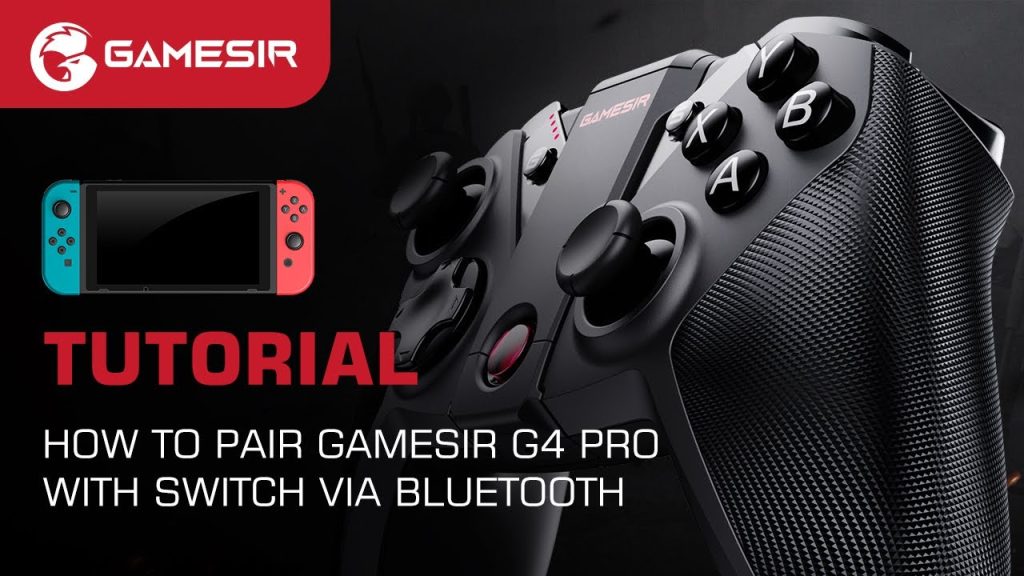
GameSir G4 Pro를 스위치에 연결하는 방법
- “컨트롤러”를 누릅니다.
- “그립/순서 변경”을 선택합니다.
- G4 pro를 켜려면 Y+Home을 누릅니다.
- G4 pro가 연결되었습니다.
Nintendo Switch에 세 번째 리모컨을 연결하는 방법
5개 이상의 컨트롤러를 페어링하려면 HOME 메뉴에서 “컨트롤러”( “그립/순서 변경” 전 화면) 화면으로 이동하여 각 추가 컨트롤러의 버튼을 눌러 페어링합니다. (페어링에 L + R 버튼을 사용할 필요는 없습니다. 모든 버튼이 작동합니다.)
모든 컨트롤러를 Switch에 연결할 수 있습니까?
놀랍게도 Switch는 DualShock 4 및 많은 Xbox 컨트롤러를 포함한 다른 게임 콘솔의 컨트롤러를 지원합니다. PS4 및 Xbox One과 작동하는 대부분의 컨트롤러는 Mayflash F300과 같은 아케이드 격투 조이스틱을 포함하여 Nintendo 콘솔과 호환됩니다.
Joy-Con 휠을 스위치에 연결하는 방법
HOME 메뉴에서 “컨트롤러”를 선택한 다음 “그립/순서 변경”을 선택합니다. 다음 화면이 표시되는 동안 연결하려는 Joy-Con의 SYNC 버튼을 1초 이상 길게 누릅니다. 페어링되면 컨트롤러 번호에 해당하는 플레이어 LED가 계속 켜져 있습니다.
GameSir 컨트롤러는 무엇에 사용됩니까?
하나의 컨트롤러로 여러 플랫폼에서 게임을 플레이하세요.
GameSir T3s 게임패드는 Nintendo Switch, 컴퓨터, Android TV/TV Box, Apple iPhone/iPad 및 Android 스마트폰/태블릿과 호환되므로 여러 게임 기기에서 사용할 수 있으며 다른 플랫폼에 대해 다른 컨트롤러를 찾을 필요가 없습니다.
GameSir X3을 설정하는 방법
- 휴대전화 설치. 휴대전화의 Type-C 포트를 컨트롤러 포트에 삽입합니다…
- 냉장고 켜기…
- 냉장고 끄기…
- 휴대전화 분리…
- 컨트롤러를 통해 휴대전화 충전…
- Android 휴대전화에 연결하고 컨트롤러에서 지원하는 Android 게임을 플레이합니다…
- ABXY 버튼을 바꿉니다.
COD에 GameSir을 사용하는 방법은 무엇입니까?
이렇게 하려면 게임패드를 켜려면 G + Home을 누른 다음 GameSir 앱으로 이동합니다. 이제 앱에서 Call of Duty를 게임 컬렉션에 추가할 수 있습니다. 또한 앱에 중요한 플로팅 버튼을 추가할 수 있는 권한을 부여해야 합니다.
Nintendo Switch에서 오른쪽 조이스틱이 작동하지 않는 이유는 무엇입니까?
Joy-Con에 최신 컨트롤러 펌웨어 버전이 설치되어 있는지 확인합니다. 문제가 있는 Joy-Con에서 모든 껍질이나 케이스를 제거하고(있는 경우) 조이스틱을 보정합니다. 문제가 특정 게임이나 앱에서 발생하는 경우 다음을 시도해 보세요. 해당 게임에 사용 가능한 소프트웨어 업데이트가 있는지 확인합니다.
Nintendo Switch 컨트롤러가 연결되지 않는 이유는 무엇입니까?
USB 충전 케이블을 사용하여 Pro 컨트롤러를 페어링할 수 없는 경우 다음을 시도해 보세요. SYNC 버튼을 한 번 눌러 Pro 컨트롤러를 다시 시작한 다음 컨트롤러의 A 버튼과 같이 다른 버튼을 눌러 다시 켭니다. 도크의 다른 USB 포트를 사용합니다. 다른 USB 충전 케이블을 사용합니다.
“`

