

“`html
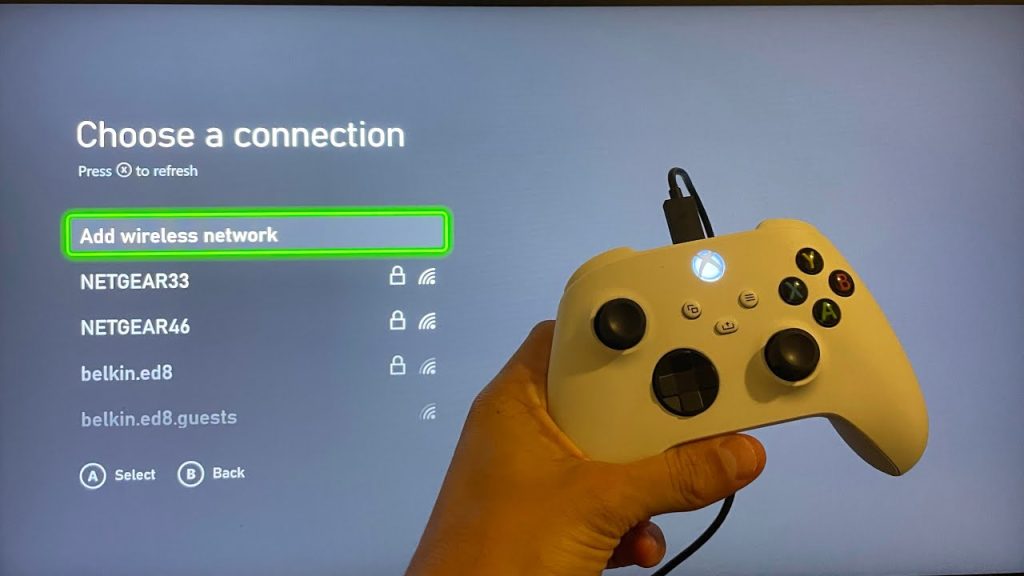
Wi-Fi 연결 시, Xbox One 설정을 확인하고 올바른 Wi-Fi 암호를 사용하고 있는지 확인하십시오. 암호가 정확하지만 Xbox One이 여전히 연결되지 않으면 Xbox One 콘솔을 라우터 가까이에 두거나 신호를 방해할 수 있는 모든 물체를 제거하십시오.
Xbox가 Wi-Fi에 연결되지 않는 경우 해결 방법
1단계. 콘솔 및 네트워크 장비를 껐다 켜십시오.
라우터와 모뎀이 있는 경우 두 장치 모두의 전원 코드를 뽑으십시오. 콘솔을 다시 시작하십시오. 컨트롤러 중앙의 Xbox 버튼 을 길게 눌러 전원 센터를 엽니다. ‘콘솔 다시 시작’을 선택한 다음 ‘다시 시작’을 선택합니다.
Xbox가 멀티플레이어 서버에 연결되지 않는 이유
Windows 10에서 Xbox 멀티플레이어 게임에 연결할 수 없는 경우 ‘설정’ > ‘게임’ > ‘Xbox 네트워크’를 선택하십시오. Windows 11에서 유사한 문제가 발생하면 Xbox 콘솔 컴패니언 앱을 열고 ‘설정’을 선택한 다음 ‘네트워크’ 탭을 선택하십시오.
Xbox가 휴대전화에 연결되지 않는 이유
핫스팟 장치와 콘솔을 다시 시작하십시오.
하지만 재시작 방법은 효과적입니다. 태블릿을 초기화합니다. 이 과정에서 두 가지를 다시 시작해야 합니다. 액세스 포인트 장치와 Xbox입니다. Android 사용자이든 iOS 사용자이든 동일한 방법이 적용됩니다. 앱을 닫았다가 다시 시작하십시오.
Xbox 네트워크 설정을 재설정하는 방법
Xbox 버튼 을 눌러 가이드를 엽니다. ‘프로필 및 시스템’ > ‘설정’ > ‘일반’ > ‘네트워크 설정’을 선택합니다.
Xbox Series X/S: 숨겨진 무선 네트워크 SSID에 연결하는 방법!(수동 설정) 2021년
네트워크 재설정을 해결하는 방법
- ‘시작’ > ‘설정’ > ‘네트워크 및 인터넷’ > ‘고급 네트워크 설정’ > ‘네트워크 재설정’을 선택합니다. 네트워크 및 인터넷 상태 설정을 엽니다.
- 네트워크 재설정 화면에서 ‘지금 재설정’ > ‘예’를 선택하여 확인합니다.
네트워크를 강제로 다시 시작하는 방법
- ipconfig /release를 입력하고 Enter 키를 누릅니다.
- ipconfig /flushdns를 입력하고 Enter 키를 누릅니다.
- ipconfig /renew를 입력하고 Enter 키를 누릅니다.(잠시 멈춥니다.)
- netsh int ip reset을 입력하고 Enter 키를 누릅니다.(재시작하지 마십시오.)
- netsh winsock reset을 입력하고 Enter 키를 누릅니다.
휴대전화를 Xbox와 페어링하는 방법
- 1단계. Xbox 앱을 다운로드합니다. iOS 또는 Android용 Xbox 앱을 다운로드하기 전에 스마트폰이나 태블릿을 최신 운영 체제 버전으로 업데이트해야 합니다. …
- 2단계. 네트워크에 연결합니다. …
- 3단계. 스마트폰을 콘솔과 동기화합니다. …
- 4단계. 앱을 사용합니다. …
- 5단계. 앱을 사용하여 Xbox One을 제어합니다.
휴대전화가 Xbox에 연결되도록 허용하는 방법
- 1단계. Xbox 모바일 앱을 다운로드하고 엽니다. …
- 2단계. 앱이 콘솔에 연결되도록 허용합니다. …
- 3단계. 언어와 위치를 선택합니다. …
- 4단계. 콘솔을 인터넷에 연결합니다. …
- 5단계. 시스템을 업데이트합니다. …
- 6단계. 사용자에게 적합한 전원 옵션을 선택합니다.
Xbox에서 멀티플레이어를 작동하게 하는 방법
Xbox 가족 설정 앱을 열고 ‘설정’으로 이동합니다. ‘멀티플레이어’ 타일을 선택한 다음 토글 스위치를 선택하여 멀티플레이어 기능을 차단하거나 허용합니다.
Xbox 앱이 Xbox에 연결되지 않는 이유
Xbox 콘솔 컴패니언 앱 연결을 허용하도록 콘솔이 설정되어 있는지 확인합니다. Xbox 버튼 을 눌러 가이드를 엽니다. ‘프로필 및 시스템’ > ‘설정’ > ‘장치 및 연결’ > ‘원격 기능’ > ‘Xbox 앱 설정’을 선택합니다. Xbox 앱에서 ‘모든 장치에서 연결 허용’을 선택합니다.
Wi-Fi 없이 휴대전화를 Xbox One에 연결할 수 있습니까?
휴대전화를 사용하여 Xbox(One 또는 360)가 수행할 수 있는 작업을 수행하려면 Xbox와 휴대전화가 동일한 네트워크에 연결되어야 합니다. Xbox는 Wi-Fi가 필요하지 않으며 이더넷을 통해 연결할 수 있으며 휴대전화가 동일한 네트워크(Wi-Fi를 통해)에 연결되어 있으면 통신할 수 있습니다.
휴대전화를 통해 Xbox를 플레이할 수 있습니까?
Xbox 모바일 앱이나 Windows용 Xbox 앱을 사용하여 콘솔 Xbox에서 게임을 원격으로 플레이할 수 있습니다. 콘솔에서 게임을 플레이할 수 있다면 콘솔을 설정한 후 모바일 장치나 PC에서도 플레이할 수 있습니다.
네트워크 설정을 재설정하면 무엇이 손실됩니까?
iPhone 또는 Android 스마트폰에서 네트워크 설정을 재설정해도 모바일 사업자 기능이나 계정 정보가 삭제되지 않습니다. 이 과정은 장치 활성화 이후 변경한 모든 모바일 설정을 재설정합니다.
휴대전화를 다시 시작하지 않고 네트워크 설정을 재설정하는 방법
- 홈 화면에서 위로 스와이프하여 앱 패널을 엽니다.
- (톱니바퀴 아이콘이 있는) ‘설정’ 앱을 탭합니다.
- 아래로 스크롤하여 ‘시스템’을 탭합니다.
- ‘옵션 재설정’을 선택합니다. 2개의 이미지…
- ‘Wi-Fi, 모바일 및 Bluetooth 재설정’을 선택하고 다음 메뉴에서 ‘설정 재설정’을 탭합니다.
네트워크 재설정 코드는 무엇입니까?
새 Android 기기의 경우
키패드에 *#*#72786#*#*을 입력합니다. 통화 아이콘을 누르거나 연결하려고 시도하지 마십시오.
연결되지 않는 Wi-Fi에 연결하는 방법
- 라우터와 모뎀의 전원 코드를 15초 동안 콘센트에서 분리합니다.
- 전원 코드를 다시 연결합니다.
- 모든 코드와 케이블이 양쪽 끝에 단단히 고정되어 있는지 확인합니다.
- 모뎀과 라우터의 표시등이 제대로 작동할 때까지 몇 분 정도 기다립니다.(장치 설명서 또는 제조업체 지원 웹사이트를 참조하십시오.)
Wi-Fi에 연결되어 있지만 인터넷이 없는 이유
컴퓨터가 연결되었지만 인터넷이 없다고 보고하는 유일한 장치인 경우 설정이 잘못되었거나, 문제가 있는 드라이버 또는 Wi-Fi 어댑터, DNS 문제 또는 IP 주소 문제가 있을 가능성이 큽니다. 오래된 문제가 있는 드라이버를 업데이트하는 가장 좋은 방법은 Advanced Driver Updater를 사용하는 것입니다.
Wi-Fi가 휴대전화에 연결되지 않는 이유
라우터를 콘센트에서 분리하고 다시 연결하기 전에 30초 이상 기다리십시오. 많은 라우터에는 재설정 버튼도 있습니다. 그런 다음 라우터가 다시 켜질 때까지 1~2분 정도 기다려야 합니다. 설정 후 네트워크에 다시 연결하여 모든 것이 제대로 작동하는지 확인하십시오.
Xbox One의 캐시를 지우는 방법
Xbox One 전면 패널의 전원 버튼을 여러 번 길게 누릅니다. 1분 정도 기다린 다음 전원 코드를 다시 연결합니다. 1분 더 기다린 다음 Xbox One의 전원 버튼을 눌러 다시 켭니다. 이 단계에서 Xbox One이 이전처럼 작동하도록 캐시가 지워졌어야 합니다.
“`

