

Xbox All Access 업그레이드 옵션을 통해 Xbox One 콘솔을 Xbox Series X 또는 Xbox Series S로만 업그레이드할 수 있습니다.
Xbox One을 어디에서 업그레이드할 수 있나요?
원하는 시간에 업데이트를 다운로드하고 설치할 수 있습니다. 업데이트가 콘솔 대기열에 있는 사용 가능한 업데이트로 표시됩니다. Xbox 버튼 을 눌러 가이드를 열고 ‘프로필 및 시스템’ > ‘설정’ > ‘시스템’ > ‘업데이트’를 선택하세요.
Xbox One에 SSD를 설치할 수 있나요?
외부 SSD를 설치한 후 Xbox One의 측면 USB 포트에 연결하세요. 확인된 것은 아니지만 측면 포트가 후면의 두 포트보다 빠르다고 들었습니다(별로 차이가 나지는 않지만). 연결하면 다음 화면이 표시됩니다. 드라이브에 게임을 저장하려면 포맷해야 합니다.
Xbox One의 그래픽 카드를 업그레이드할 수 있나요?
Xbox One은 사용자에 의해 업그레이드되도록 설계되지 않았으며 그래픽 카드도 마찬가지입니다. RAM과 APU는 마더보드에 직접 납땜되어 있습니다. APU라고 말한 것에 유의하세요. Xbox One에는 별도의 CPU 및 GPU 칩이 없고 둘 다를 결합한 단일 패키지입니다.
Xbox One의 그래픽을 최대한 활용하는 방법은 무엇인가요?
- Xbox 버튼 을 눌러 가이드를 열고 ‘프로필 및 시스템’ > ‘설정’ > ‘일반’ > ‘TV 및 디스플레이 설정’을 선택합니다.
- 새로 고침 빈도 > 120Hz를 선택합니다. 참고: 120Hz 옵션이 표시되지 않으면 ‘설정’의 ‘4K TV 정보’를 선택하여 자세한 내용을 확인하세요.
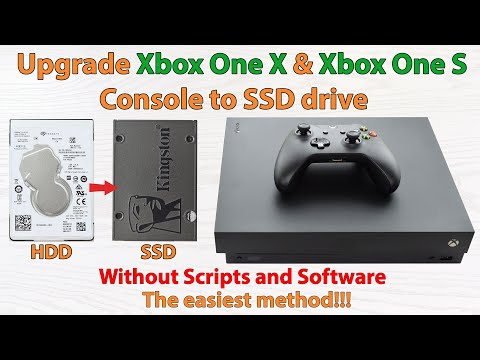
Xbox One X 및 Xbox One S를 SSD로 업그레이드하는 방법. 스크립트 및 소프트웨어 없이!
Xbox One의 최대 그래픽은 무엇인가요?
Xbox One S 및 All-Digital Edition은 최대 1080p 해상도 및 초당 60프레임(Forza Horizon 4와 같은 게임)의 그래픽을 지원합니다.
Xbox One의 GPU에 해당하는 GPU는 무엇인가요?
Xbox One의 GPU에 해당하는 Nvidia GPU는 GTX 750입니다. Xbox One의 GPU에 해당하는 AMD GPU는 RX 560입니다.
Xbox One의 RAM은 몇 GB인가요?
Xbox One은 1.75GHz로 클럭된 두 개의 쿼드 코어 모듈, 총 8개의 x86-64 코어로 구성된 AMD Jaguar 가속 프로세서(APU)와 68.3GB/s의 메모리 대역폭을 가진 8GB DDR3 RAM을 갖추고 있습니다.
원래 Xbox One을 SSD로 업그레이드할 가치가 있을까요?
콘솔에 SSD를 구입하면 게임 속도가 빨라지지 않습니다. Xbox Series X의 속도와 비교할 수 없습니다. 하지만 콘솔이 더 빠르게 작동하고, 열리고, 조용해지도록 약간의 업그레이드를 하고 싶다면 저렴한 옵션이므로 권장합니다.
외부 SSD가 Xbox One을 더 빠르게 만들까요?
Xbox One에서 외부 SSD를 사용할 수도 있습니다. SSD는 기존 하드 드라이브보다 훨씬 빠르지만 용량이 작기 때문에 가격이 더 비쌉니다. 자주 플레이하는 게임이 있고 가장 빠르게 로딩되기를 바란다면 외부 SSD 사용을 고려하세요.
Xbox One에 외부 SSD를 사용할 가치가 있을까요?
결론: Xbox One X에서 SSD의 로딩 시간
Xbox One X에서 외부 SSD를 사용하는 것은 매우 쉽고, FFXV와 같은 로딩 시간이 긴 게임에서 그 효과가 나타나며 로딩 시간이 긴 게임이 아니더라도 더 빨리 열립니다.
Xbox One을 S Series로 어떻게 업그레이드하나요?
참고: Xbox One에서 Xbox Series X|S로 데이터를 옮기려면 새 콘솔에 Microsoft 계정으로 로그인하기만 하면 됩니다. 그러면 ‘Xbox Series X|S에 추가되는 기능은 무엇인가요?’ 아래의 섹션에 있는 모든 것이 새 콘솔로 전송됩니다.
원래 Xbox One을 어떻게 업그레이드하나요?
- 콘솔이 인터넷에 연결되어 있는지 확인한 다음 Xbox 버튼 을 눌러 가이드를 엽니다.
- ‘프로필 및 시스템’ > ‘설정’ > ‘시스템’ > ‘업데이트’를 선택합니다.
- ‘업데이트’ 섹션에서 ‘콘솔 업데이트 사용 가능’을 확인하세요. 업데이트를 시작하려면 이 옵션을 선택하거나 ‘콘솔 업데이트 사용 불가능’을 선택하세요.
Xbox One이 아직도 쓸 만한가요?
2023년에 Xbox One을 구입할 가치가 있을까요? 위에서 언급한 내용을 고려할 때 지금 Xbox One을 구입할 가치가 있을까요? 대부분의 경우 ‘아니오’라고 말씀드리겠습니다. Xbox One X와 Xbox One S의 소매가는 Xbox Series X 또는 Series S와 동일하기 때문에 오래된 콘솔을 구입할 만한 이유가 없습니다.
Xbox One의 수명은 얼마나 될까요?
Xbox One을 가지고 있거나 구입하려는 경우 Xbox One의 수명이 얼마나 될지 궁금할 것입니다. 일반적으로 게임 콘솔의 수명은 제조업체에서 결정합니다. Microsoft에 따르면 Xbox One은 켜진 상태로 10년 동안 사용할 수 있도록 설계되었습니다.
Xbox 1의 출시된 지 얼마나 되었나요?
원래 Xbox는 2001년 11월 15일에 북미에서, 2002년 2월 22일에 일본에서, 2002년 3월 14일에 호주와 유럽에서 출시되었습니다. 이는 Microsoft가 게임 콘솔 시장에 처음 진출한 것이었습니다.
Xbox One 4K 지원?
Xbox One X, Xbox One S 및 Xbox Series X|S 콘솔은 4K를 지원합니다. 원래 Xbox One은 4K를 지원하지 않습니다. Xbox One이 있지만 버전을 모르는 경우 Xbox 뒷면을 확인하세요.
Xbox의 GPU가 PS5보다 나은가요?
두 콘솔 모두 RDNA 2 그래픽을 사용합니다. 하지만 Xbox Series X가 약간 우세합니다. GPU의 성능은 52CU에서 12테라플롭스입니다. 반면 PS5는 36CU에서 10.3테라플롭스의 성능을 보입니다. 즉 개발자가 Series X에서 PS5보다 잠재적으로 더 많은 것을 얻을 수 있다는 의미입니다.
Xbox One에서 RTX를 사용할 수 있나요?
Xbox에는 GeForce RTX GPU가 없습니다.
AMD RDNA 2 기반 APU를 갖추고 있습니다. 하지만 DirectX 12 Ultimate를 지원하므로 DXR 또는 DirectX Ray Tracing을 지원하며, 이는 Nvidia 및 AMD GPU에서 모두 작동하는 Microsoft의 Ray Tracing 구현입니다.
어떤 Xbox One이 그래픽이 가장 좋나요?
Xbox Series X 및 Series S는 이전 콘솔보다 여러 면에서 그래픽이 더 좋습니다. 대부분의 게임에서 Xbox One 또는 PlayStation 4보다 더 높은 해상도, 더 높은 프레임 속도, 더 상세한 캐릭터 및 환경을 기대할 수 있으며 모든 것이 더 나은 이미지 품질을 제공합니다.
Xbox One의 품질을 향상시키는 방법은 무엇인가요?
- Xbox 버튼 을 눌러 가이드를 열고 ‘프로필 및 시스템’ > ‘설정’ > ‘일반’ > ‘TV 및 디스플레이 설정’을 선택합니다.
- 새로 고침 빈도 > 120Hz를 선택합니다. 참고: 120Hz 옵션이 표시되지 않으면 ‘설정’의 ‘4K TV 정보’를 선택하여 자세한 내용을 확인하세요.
Xbox One에서 최상의 품질을 얻으려면 어떻게 해야 하나요?
Xbox 버튼 을 눌러 가이드를 엽니다. ‘프로필 및 시스템’ > ‘설정’ > ‘일반’ > ‘TV 및 디스플레이 설정’을 선택합니다. ‘비디오 정확도 및 뛰어난 스케일링’ > ‘색 심도’를 선택합니다. HD TV 또는 모니터에 가장 적합한 옵션을 선택하세요.
Xbox One에서 4K 그래픽을 얻으려면 어떻게 해야 하나요?
TV 설정을 확인하세요.
Xbox 콘솔은 TV에서 4K 및 HDR이 활성화되어 있는지 확인할 수 있습니다. Xbox 버튼 을 눌러 가이드를 열고 ‘프로필 및 시스템’ > ‘설정’ > ‘일반’ > ‘TV 및 디스플레이 설정’ > ‘4K TV 정보’를 선택합니다.

