

“`html
Xbox 버튼을 길게 누른 후 “오디오”로 이동하십시오. “헤드셋 마이크”를 켜십시오. 이제 마이크를 통해 통신할 수 있습니다. 게임 중에도 동일한 방법으로 이 기능을 끌 수 있습니다.
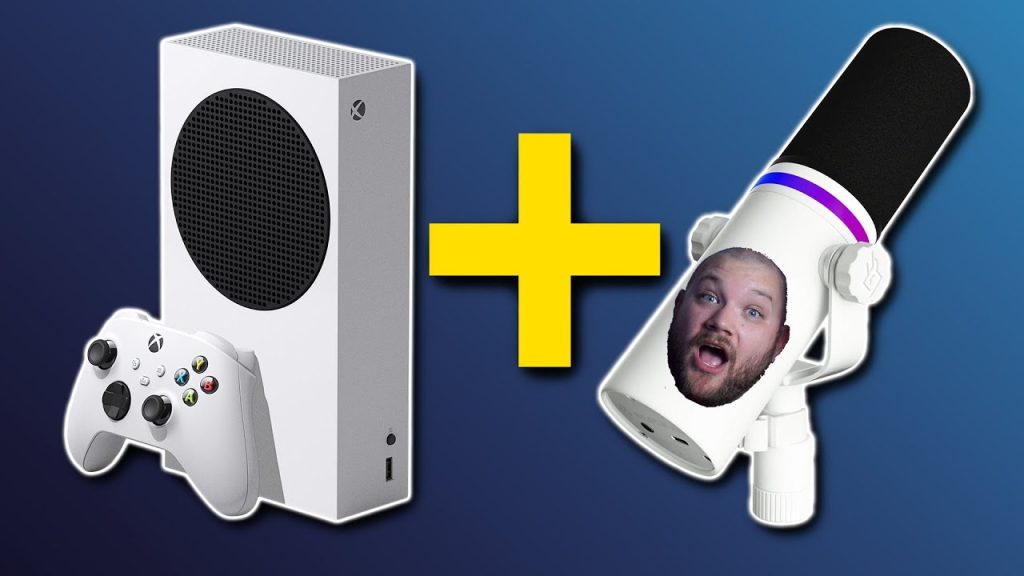
Xbox Series S에 마이크 연결 방법
3.5mm 오디오 잭을 사용하여 헤드셋을 컨트롤러에 직접 연결하십시오. Xbox 무선 컨트롤러에 3.5mm 포트가 있는 경우 표준 3.5mm 잭이 있는 헤드셋을 컨트롤러에 직접 연결할 수 있습니다. 3.5mm 포트는 컨트롤러 하단에 있는 작은 원형 포트입니다.
Xbox Series S에 유선 마이크 연결 방법
Xbox 콘솔 및 기타 장치에 연결
Xbox 스테레오 헤드셋을 Xbox Series X|S 또는 Xbox One 콘솔에 연결하려면 콘솔에 페어링된 모든 Xbox 무선 컨트롤러의 전면에 있는 3.5mm 포트에 헤드셋을 직접 연결하십시오.
Xbox Series S에서 마이크로 통화할 수 없는 이유
마이크 문제. 친구들이 당신의 목소리를 듣지 못한다면 먼저 마이크가 음소거되어 있지 않은지 확인한 다음 헤드셋 설정에서 “자동 음소거”가 “높음”으로 설정되어 있지 않은지 확인하십시오(자동 음소거를 끄는 것을 시도해 보십시오). 이 방법으로 문제가 해결되지 않으면 두 장치를 모두 다시 시작하십시오. 또한 헤드셋에 대한 펌웨어 업데이트가 있는지 확인해야 합니다.
Xbox Series S에 내장 마이크가 있습니까?
아니요. 하지만 3.5mm 헤드폰 잭과 USB-C 포트가 있으므로 게임용 헤드셋과 마이크를 컨트롤러에 연결할 수 있습니다.
마이크로 Xbox 스트림/파티 채팅 업데이트!
헤드셋 없이 Xbox Series S로 통화할 수 있습니까?
네, 여전히 게임/컴퓨터용 헤드셋이 필요하지만 헤드셋/스피커로 사운드 설정을 변경하면 여전히 상대방의 목소리를 듣고 당신의 목소리를 전달할 수 있습니다.
일반 이어폰을 Xbox Series S의 마이크로 사용할 수 있습니까?
3.5mm 헤드셋 잭 덕분에 케이블을 Series X/S 컨트롤러 하단에 직접 연결하기만 하면 됩니다. 연결 후 설정을 추가로 조정하려면 메뉴 > “오디오”를 선택하면 헤드셋 마이크를 켜거나 끌 수 있습니다.
Xbox에서 마이크로 통화할 수 없는 이유
헤드셋이 음소거되어 있지 않은지 확인하십시오. Xbox One의 헤드셋 제어판의 음소거 버튼이나 사운드 설정을 확인하십시오. 마이크 볼륨을 높이도록 사운드 설정을 변경해야 할 수도 있습니다(이렇게 하면 음성이 더 명확하고 크게 들립니다).
Xbox Series S에서 음성 활성화 방법
Kinect를 사용한 Xbox 음성 명령.
이전에 음성 명령을 사용하지 않은 경우 “프로필 및 시스템” > “설정” > “장치 및 스트리밍” > “Kinect”로 이동하여 활성화하십시오.
Xbox Series S에서 다른 사람의 목소리가 들리지 않는 이유
게임패드의 Xbox 버튼 을 눌러 가이드를 엽니다. “프로필 및 시스템” > “설정” > “일반” > “볼륨 및 오디오 출력”을 선택합니다. “고급”에서 “오디오 설정” 옵션을 선택합니다. 사용하려는 오디오 설정 옵션을 강조 표시한 다음 A 버튼 을 눌러 사운드 테스트를 시작합니다.

