

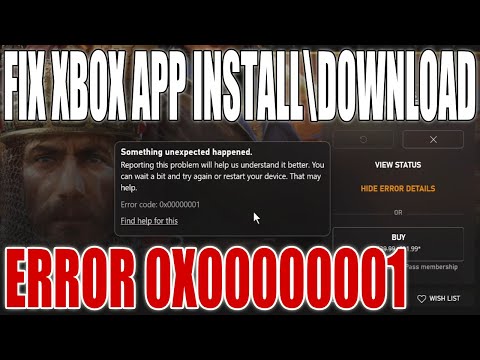
Xbox 앱에서 게임을 설치하거나 업데이트하려고 할 때 0x00000001 오류 코드가 표시될 수도 있습니다. 이는 일반적으로 최근 Windows 업데이트에 문제가 발생했음을 의미합니다.
Xbox에서 0x00000001 오류 코드를 해결하는 방법은 무엇입니까?
- 앱 문제 해결사를 실행하여 앱을 수정합니다. …
- Xbox, Microsoft Store 및 게임 서비스를 복구하고 다시 시작합니다. …
- Microsoft 게임 서비스 패키지를 다시 설치합니다. …
- Xbox Live 인증 관리자 서비스를 시작합니다. …
- DNS 캐시를 지웁니다.
소프트웨어 센터 오류 0x00000001은 무엇입니까?
0x00000001 오류 코드는 APC_INDEX_MISMATCH 오류 코드로도 알려져 있으며 일반적으로 파일 시스템 불일치가 발생할 때 발생합니다. 이는 최근에 설치한 소프트웨어, 삽입된 CD 또는 DVD 드라이브 또는 네트워크로 인해 발생할 수 있습니다.
Ubisoft 0 0x00000001 오류 코드는 무엇입니까?
이 오류 코드는 BattlEye 반 부정 행위 서비스가 컴퓨터에서 제대로 작동하지 않음을 의미합니다. 게임을 다시 시작해 보세요.
Windows 7의 0x00000001 오류 코드는 무엇입니까?
0xc0000001 부팅 오류는 일반적으로 기본 하드 드라이브(OS 드라이브)가 손상되어 Windows에서 부팅 구성 데이터(BCD)를 읽을 수 없을 때 발생합니다. “컴퓨터/장치를 수리해야 합니다. 오류 코드: 0xc0000001” 문제의 또 다른 원인은 Windows 업데이트를 설치하는 데 실패한 경우입니다.
Windows 10에서 XBOX 앱 오류 0x00000001을 해결하는 방법 | Xbox 앱에서 게임을 다운로드하거나 설치할 수 없습니다.
0x00000001의 원인은 무엇입니까?
이 검사 오류의 가장 흔한 원인은 파일 시스템 또는 드라이버에 APC를 비활성화하고 다시 활성화하는 호출 순서가 일치하지 않기 때문입니다. 데이터의 핵심은 Thread->CombinedApcDisable 필드입니다. CombindApcDisable 필드는 SpecialApcDisable과 KernelApcDisable의 두 개의 별도 16비트 필드로 구성됩니다.
Windows 11에서 0x00000001 오류 코드를 해결하는 방법은 무엇입니까?
시작 버튼 을 클릭하여 메인 화면의 왼쪽 아래 모서리에서 “설정”을 선택합니다. “업데이트 및 보안” > “업데이트 확인”을 선택합니다. “다운로드 및 설치”를 선택합니다. 업데이트가 완료되면 장치를 다시 시작합니다.
마인크래프트 설치 오류 0x00000001을 해결하는 방법은 무엇입니까?
Windows 키 + i를 누르고 앱으로 이동하여 “게임 서비스”를 찾아 “고급 옵션”을 클릭한 다음 “닫기, 복구 및 재설정”을 클릭합니다. 게임을 다시 설치해 보세요. Microsoft Store가 열리고 게임 서비스를 설치하라는 메시지가 표시되므로 설치합니다. 그런 다음 게임을 다시 설치해 보세요.
IIS의 0x00000001 오류 코드는 무엇입니까?
8자리 16진수 0x00000001은 APC_INDEX_MISMATCH 오류로 변환되며 다음과 같은 이유로 발생할 수 있습니다. 커널 모드에서 실행되는 커널 수준 애플리케이션이나 장치 드라이버가 스레드 인덱스와 비동기 프로시저 호출(APC) 호출의 불일치를 만들었습니다.
Ubisoft Connect가 Xbox에서 작동하지 않는 이유는 무엇입니까?
Xbox 플레이어 태그를 Ubisoft 계정과 분리했다가 다시 연결합니다. 콘솔을 껐다 켜세요. 지원 페이지에서 게임에 대한 연결 문제 해결 팁을 따르세요. 이러한 단계를 수행한 후에도 연결할 수 없는 경우 저희에게 문의해 주세요.
0x0000001 r6 오류는 무엇입니까?
이 오류 코드는 BattlEye 반 부정 행위 서비스가 컴퓨터에서 제대로 작동하지 않음을 의미합니다. 게임을 다시 시작해 보세요.
소프트웨어 센터 오류 0x800b0101은 무엇입니까?
0x800b0101 = 현재 시스템 시간 또는 서명된 파일의 타임스탬프를 사용하여 확인할 때 필요한 인증서가 만료되었습니다. 이 오류는 클라이언트가 만료된 코드 서명 인증서로 서명된 소프트웨어 업데이트를 설치하려고 하고 타임스탬프가 지정되지 않았을 때 발생합니다.
소프트웨어 센터를 강제로 설치하는 방법은 무엇입니까?
- 제어판을 엽니다.
- 시스템 및 보안을 선택합니다.
- 목록에서 구성 관리자를 선택합니다.
- 작업 탭을 선택합니다. “정책 가져오기 및 평가 주기”를 선택한 다음 “지금 실행”을 클릭합니다. …
- 소프트웨어 센터에서 사용 가능한 소프트웨어가 곧 업데이트됩니다.
Xbox 앱이 로드되지 않는 이유는 무엇입니까?
때때로 임시 오류 또는 계정 인증 문제로 인해 Xbox 앱에서 게임을 로드할 수 없습니다. 이 문제를 해결하려면 Xbox 앱에서 로그아웃한 다음 다시 로그인해야 합니다. Xbox 앱을 열고 왼쪽 상단에 있는 프로필을 클릭한 다음 상황에 맞는 메뉴에서 “로그아웃”을 선택합니다.
Xbox Game Pass를 해결하는 방법은 무엇입니까?
- 최근 앱 메뉴에서 앱을 닫습니다.
- 휴대폰을 다시 시작합니다.
- 앱 캐시를 지웁니다. “설정” > “앱”으로 이동하여 앱을 선택한 다음 “저장소” > “캐시 지우기”를 선택합니다.
- 앱 저장소를 지우고 다시 시도합니다. …
- 삭제하고 다시 설치합니다.
Windows 10의 0xc0000001 오류 코드는 무엇입니까?
“0xc0000001” 오류 코드는 Windows 사용자에게 새로운 문제이며 운영 체제가 파일이 없거나 하드웨어 문제, 손상된 섹터, 손상된 파일 및 앱으로 인해 부팅할 수 없음을 나타냅니다.
Xbox 설치 프로그램 0x80070005의 문제점은 무엇입니까?
이는 Xbox Live 서비스 또는 시작하려고 하는 항목에 문제가 있음을 의미합니다.
Xbox에서 마인크래프트를 해결하는 방법은 무엇입니까?
- 콘솔에서 Xbox 로고를 눌러 놓고 콘솔이 꺼질 때까지(약 10초) 기다립니다.
- Xbox를 전원 콘센트에서 뽑고 15초 동안 기다립니다.
- Xbox를 다시 전원 콘센트에 연결하고 콘솔이나 페어링된 컨트롤러의 Xbox 로고를 누릅니다.
- 마인크래프트를 실행합니다.
Xbox의 0x80070057 오류 코드는 무엇입니까?
이는 코드를 활성화하려고 시도하기 전에 계정 정보를 모두 채우지 않았음을 의미합니다.
Windows 11에서 Xbox 서비스를 복구하는 방법은 무엇입니까?
- 설정을 엽니다.
- 앱 -> 앱 및 기능으로 이동합니다.
- Microsoft Store/Xbox 앱을 찾아 오른쪽에서 클릭합니다.
- 고급 옵션 링크가 표시됩니다. 클릭하세요.
- 그런 다음 Microsoft Store/Xbox 앱을 기본 설정으로 재설정하려면 “재설정” 버튼을 클릭합니다.
지원되지 않는 프로세서에서 Windows 11을 새로 설치하는 방법은 무엇입니까?
- Microsoft 지원 웹사이트를 엽니다.
- “Windows 11 디스크 이미지(ISO) 다운로드” 섹션에서 Windows 11 옵션을 선택합니다.
- “다운로드” 버튼을 클릭합니다.
- 설치 언어를 선택합니다.
- “확인” 버튼을 클릭합니다.
Xbox의 0x91d700000 오류는 무엇입니까?
이는 디스크 포맷이 인식되지 않았음을 의미합니다.
소프트웨어가 설치되지 않는 문제를 해결하는 방법은 무엇입니까?
- Windows에서 애플리케이션 설치 프로그램 설정을 확인합니다. …
- 관리자 권한으로 설치 프로그램을 실행합니다. …
- 애플리케이션의 64비트 호환성을 확인합니다. …
- 프로그램 문제 해결사를 실행합니다. …
- 이전 버전의 소프트웨어를 제거합니다. …
- 바이러스 백신 설정을 확인합니다.
소프트웨어 센터 캐시를 지우는 방법은 무엇입니까?
- 제어판에서 구성 관리자 속성을 엽니다.
- “캐시” 탭을 선택합니다.
- “파일 삭제” 버튼을 클릭합니다.
- 필요한 경우 “영구 캐시 내용 삭제”를 선택합니다.
- “예” 버튼을 클릭합니다.
Windows 10에서 소프트웨어 센터를 해결하는 방법은 무엇입니까?
- 작업 표시줄의 검색 상자에 “제어판”을 입력하고 결과에서 “제어판”을 선택합니다.
- “프로그램” > “프로그램 및 기능”을 선택합니다.
- 수정하려는 프로그램을 마우스 오른쪽 버튼으로 클릭하고 “복구”를 선택하거나 사용할 수 없는 경우 “변경”을 선택합니다. 그런 다음 화면의 지시를 따릅니다.

