

“`html
고해상도 동적 범위(HDR)를 지원하는 패널에서는 문제가 발생할 수 있습니다. Microsoft에 따르면 “일부 이미지 편집 도구는 HDR 모니터에서 색상을 잘못 표시할 수 있습니다“라고 합니다. “이는 종종 흰색 음영이 나타나 밝은 노란색 또는 다른 색조로 표시되는 경우에 발생합니다.”
4K 화면이 노랗게 보이는 이유
4K는 단순히 해상도입니다. 이러한 현상이 나타나는 경우, LED 백라이트 때문일 가능성이 높습니다. LED는 청색 계열의 색조를 띠기 때문에, 특히 야외 조명이나 크리스마스 조명과 같이 노란색을 사용하여 이를 보정하는 경우가 많습니다.
HDR이 흐릿하게 보이는 이유
대부분의 경우 색상 채도가 아니라 밝기 또는 감마 설정을 조정해야 합니다. 또한 야간 모드가 활성화되어 있지 않은지 확인하십시오. 야간 모드는 블루라이트를 줄여 화면이 어둡고 흐릿하게 보일 수 있습니다.
HDR이 왜 흐릿하게 보이는가?
SDR에서 HDR로 전환하면 HDR이 덜 선명하게 보이는 이유에 대해 의문을 갖게 되는 경우가 많습니다. 이는 SDR이 잘못 과포화되어 Windows SDR 색상이 디스플레이의 최대 색상 범위까지 확장되기 때문입니다.
HDR이 실제 색상을 표현하는가?
HDR 모니터는 일반 SDR 디스플레이와 달리 실제 색상을 표현합니다. 소비자의 선호도를 충족하기 위해 SDR 모니터는 일반적으로 인위적으로 밝은 색조로 이미지를 표시합니다.
HDR Windows 설정 및 가이드 | 4K HDR 비디오 팁
HDR이 실제보다 더 좋아 보이는 이유
HDR(High Dynamic Range)은 더 넓은 다이내믹 레인지를 제공하여 디스플레이가 이미지를 더 선명하게 표현할 수 있도록 합니다. 특히 밝은 영역과 어두운 영역의 디테일이 향상됩니다. 하이라이트는 이전보다 더 밝게 표현되고, 그림자는 더욱 깊고 어둡게 표현됩니다.
HDR이 눈에 좋은가?
텔레비전은 이미 일반적인 거실 환경보다 훨씬 더 밝습니다. HDR은 일반적으로 SDR 텔레비전보다 훨씬 더 밝기 때문에 이 문제를 악화시킬 수 있습니다. HDR 또는 기타 콘텐츠를 사용할 때 눈의 피로를 느끼면 다음과 같은 해결책이 도움이 될 수 있습니다.
HDR 색상을 수정하는 방법
- 디스플레이 또는 TV에서 HDR이 활성화되어 있는지 확인합니다. …
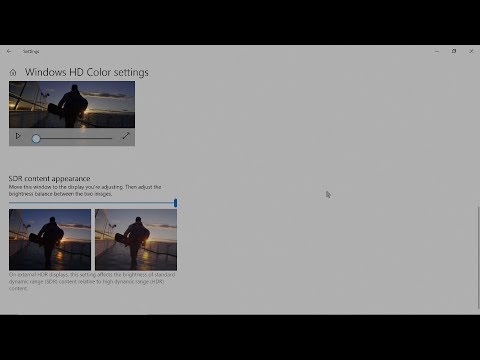
- 설정 > 시스템 > 디스플레이로 이동하여 Windows HD 색상 섹션에서 “HDR 사용” 옵션이 활성화되어 있는지 확인합니다.
- Windows 10 컴퓨터가 HDR 표시에 필요한 하드웨어를 갖추고 있으며 디스플레이가 HDR10을 지원하는지 확인합니다.
HDR이 눈에 띄는가?
HDR 이미지는 더욱 사실적으로 보이며, 자동차 그림자와 같이 어두운 영역의 디테일을 더욱 자세히 볼 수 있습니다. HDR을 지원하는 TV를 가지고 있다고 해서 HDR 콘텐츠가 항상 잘 보이는 것은 아닙니다. 좋은 HDR 성능을 위해서는 넓은 색상 범위와 밝기를 표현할 수 있는 TV가 필요합니다.
게임에 HDR을 사용하는 것이 좋은가?
HDR에 대한 자세한 내용은 별도의 설명을 참조하십시오. 간단히 말해 HDR은 이미지 또는 게임의 색상 범위와 명암비를 확장하여 전반적인 이미지의 깊이와 디테일을 향상시킵니다. 게임을 더욱 몰입감 있고 즐겁게 만들어주기 때문에 게임에 적합합니다.
HDR이 색상을 더욱 선명하게 하는가?
HDR은 명암비와 색상 범위를 크게 확장합니다. 이미지의 밝은 부분은 훨씬 더 밝아지므로 이미지가 더욱 “깊이감” 있게 보입니다. 색상이 확장되어 더욱 밝은 파란색, 녹색, 빨간색 및 그 중간 색상을 표현합니다.
HDR을 항상 사용하는 것이 좋은가?
제 조언은 HDR이 마음에 들고 처리 방식과 최종 결과가 좋다면 HDR을 사용하는 것입니다. 하지만 신중하고 선택적으로 사용하십시오. 모든 이미지와 장면에 사용하는 것이 아니라 사진 촬영 도구로 사용하십시오.
HDR을 활성화했을 때 이미지가 더 나빠 보이는 이유
모니터 설정을 확인하십시오.
HDR이 활성화된 상태에서 SDR 콘텐츠의 외관 설정이 적절한 이미지 품질을 제공하지 않는 경우 Windows에서 사용 가능한 설정 외에도 모니터 설정을 조정해야 할 수 있습니다. 이미지 설정을 기본값으로 재설정하는 것이 좋습니다.
HDR 화면의 노란색을 줄이는 방법
감마로 이동하여 파란색 음영이 강해질 때까지 슬라이더를 이동하여 화면에 나타나는 노란색을 줄입니다.
텔레비전에서 사람들이 노랗게 보이는 이유
텔레비전을 시청하는 동안 이미지가 너무 파랗거나 녹색이거나 피부색이 부자연스럽게 노랗게 보이는 경우 텔레비전의 색상 설정이 잘못되었을 수 있습니다.
디스플레이가 노랗게 보이는 이유
눈 보호 모드가 활성화되면 컴퓨터가 자동으로 색온도를 조정합니다. 화면이 노랗게 보이는 것은 정상입니다. 화면 보기가 불편하면 눈 보호 모드를 끄십시오.
HDR을 활성화하거나 비활성화해야 하는가?
움직이는 것을 촬영하려면 어둡거나 흐릿한 영역을 방지하기 위해 HDR을 비활성화하십시오. 어둡고 강렬한 그림자가 있는 인물 사진을 찍으려면 HDR을 비활성화해 보십시오. 그렇지 않으면 그림자의 디테일을 포착할 수 있습니다.
HDR이 4K와 동일한가?
기존 모니터와 HDR 화면은 10비트 이상의 색심도와 자동 명암비 및 밝기 조정을 제공합니다. 4K HDR의 고급 화면은 이러한 표준을 충족하며 일반적인 3840 x 2160픽셀 해상도를 가지고 있어 기존 HD 해상도의 약 4배입니다.
HDR이 4K보다 나은가?
HDR 비디오를 잘 처리하는 TV는 더욱 밝고 생생한 이미지를 더욱 높은 명암비와 더 넓은 색상 범위로 표현하여 실제와 더욱 가깝게 표현합니다. (4K 및 8K는 더욱 세부적인 이미지를 제공하지만 일반적인 시청 거리에서는 모든 사람이 차이를 인식하는 것은 아닙니다.)
HDR 품질을 얻는 방법
- 시작 버튼을 누른 다음 설정 > 시스템 > 디스플레이를 선택합니다.
- Windows HD 색상 설정을 클릭합니다.
- “디스플레이 선택 또는 설정 변경” 섹션에서 HDR을 지원하는 장치가 선택되었는지 확인합니다.
- “배터리 옵션” 섹션에서 “이미지 품질 최적화”를 선택합니다.
HDR 품질을 개선하는 방법
“HDR/SDR 밝기 균형” 제목 아래의 밝기 슬라이더를 오른쪽 끝(100)으로 끕니다. 이렇게 하면 초기 개선이 이루어지지만 원하는 만큼 밝거나 HDR을 활성화하기 전 디스플레이만큼 밝지 않을 수 있습니다.
HDR 색상 설정이란 무엇인가?
카메라 앱의 HDR(High Dynamic Range)은 높은 명암비 조건에서 우수한 사진을 촬영하는 데 도움이 됩니다. iPhone은 다양한 노출로 여러 사진을 빠르게 연속 촬영하고 이를 결합하여 사진의 밝은 영역과 어두운 영역에 더 많은 디테일을 추가합니다.
HDR은 어두운 곳에서 더 좋은가?
HDR에 대한 주요 오해는 화면 이미지를 매우 밝고 화려하게 만든다는 것입니다. 이것은 사실이 아닙니다. HDR은 실시간으로 화면 밝기를 제공합니다. 즉, 실제와 마찬가지로 가장 어두운 부분과 가장 밝은 부분을 표현합니다.
Dolby Vision이 HDR보다 나은 이유
동적 HDR입니다.
HDR 영화를 HDR 디스플레이에서 시청하는 경우 HDR10은 영화 전체에 대해 동일한 메타데이터를 설정합니다. 반면 Dolby Vision은 색상과 밝기와 같은 정보를 동적으로 변경하여 더욱 몰입감 있는 시청 경험을 제공합니다.
“`

