

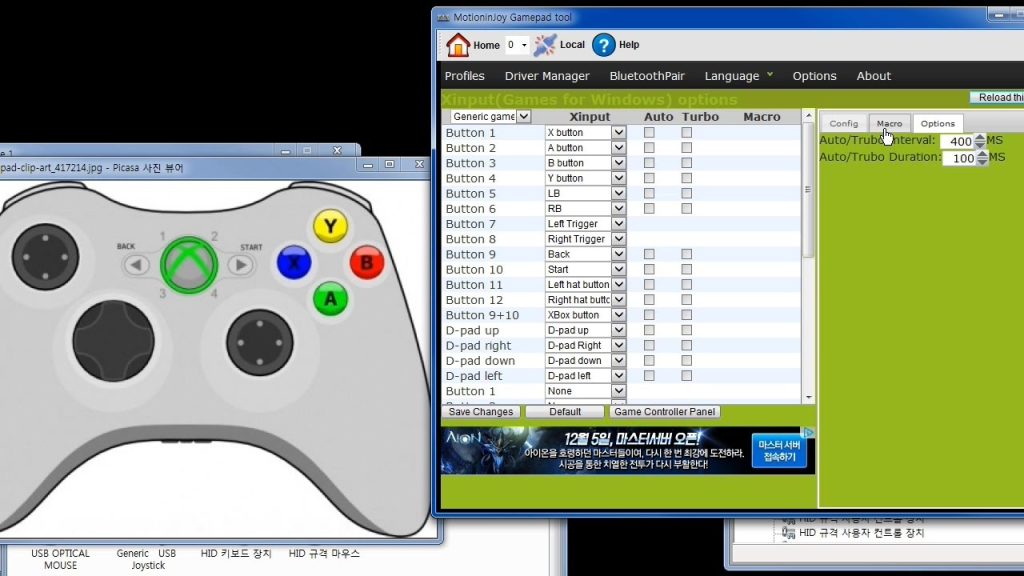
게임패드로 즐길 수 있는 게임 장르는 액션과 RPG가 대표적입니다. 다양한 게임들이 있지만, 특히 추천하는 게임들을 몇 가지 소개하겠습니다.
- Grand Theft Auto V (GTA V): 2013년 출시. 방대한 오픈월드와 몰입도 높은 스토리, 그리고 자유도 높은 게임플레이를 자랑하는 명작. 게임패드의 진동 기능을 활용하면 더욱 실감나는 경험을 할 수 있습니다. 특히, 차량 조작에 게임패드가 최적화되어 있습니다.
- Batman: Arkham Knight: 2015년 출시. 박진감 넘치는 액션과 탐정적인 요소가 잘 어우러진 배트맨 게임의 정점. 게임패드의 버튼 배치를 잘 활용하면 다양한 콤보와 기술들을 쉽게 구사할 수 있습니다.
- Dark Souls 3: 2016년 출시. (수정: 원문에 2015년으로 잘못 기재) 높은 난이도와 깊이 있는 세계관으로 유명한 액션 RPG. 게임패드의 정밀한 조작이 승패를 좌우할 만큼 중요합니다. 카메라 조작도 게임패드에 최적화되어 있어 플레이에 용이합니다.
- The Witcher 3: Wild Hunt: 2015년 출시. 방대한 오픈월드와 뛰어난 스토리텔링으로 호평받은 RPG. 게임패드를 이용한 탐험과 전투는 몰입감을 더욱 높여줍니다. 특히, 몬스터 사냥 및 퀘스트 진행에 편리합니다.
- Red Dead Redemption 2: 2018년 출시. 웅장한 서부극 배경과 섬세한 그래픽, 그리고 깊이 있는 스토리가 특징인 오픈월드 게임. 게임패드를 통해 몰입감 있는 승마와 사격을 경험할 수 있습니다.
- Star Wars Jedi: Fallen Order: 2019년 출시. 스타워즈 세계관을 배경으로 한 액션 어드벤처 게임. 라이트세이버 액션과 포스 파워를 게임패드를 통해 직관적으로 조작할 수 있습니다.
- Devil May Cry 5: 2019년 출시. 화려한 액션과 스타일리쉬한 전투가 특징인 액션 게임. 게임패드를 이용한 콤보 연출은 최고의 재미를 선사합니다. 정교한 조작이 필요한 게임입니다.
- Days Gone: 2019년 출시. 오픈월드에서 좀비와의 사투를 그린 액션 어드벤처 게임. 게임패드를 이용한 바이크 액션과 전투가 핵심입니다. 넓은 지형 탐험에 유용합니다.
추가 정보: 위 게임들은 모두 게임패드를 지원하며, 각 게임의 특성에 맞춰 최적화된 조작감을 제공합니다. PC 또는 콘솔 플랫폼에 따라 지원되는 게임패드 종류가 다를 수 있으니 확인이 필요합니다.
게임패드를 지원하는지 어떻게 알 수 있을까요?
게임패드 지원 여부 확인하는 방법은 간단해요! 게임 상세 페이지의 “특징” 탭을 보시면 지원하는 컨트롤러 목록이 나와있습니다. Xbox나 DualSense 같은 특정 컨트롤러 지원 여부도 바로 확인 가능해요. 게임 스토어 검색 필터에서도 Xbox나 DualSense 완벽 지원 게임만 따로 골라서 찾을 수 있으니, 편리하게 이용하세요. 참고로, “완벽 지원”이라고 표시된 게임이라면 버튼 매핑이나 진동 기능까지 완벽하게 지원한다는 뜻이니 놓치지 마세요. 하지만, “완벽 지원”이 아닌 경우에도 대부분의 게임이 기본적인 게임패드 조작은 지원하니, 직접 플레이 해보면서 설정을 조정하는 것도 방법입니다. 가끔은 게임 내 설정에서 컨트롤러를 수동으로 설정해야 할 수도 있어요.
게임패드와 조이스틱의 차이점은 무엇입니까?
게임패드와 조이스틱의 가장 큰 차이는 조작 방식과 사용 용도에 있습니다. 조이스틱은 한 손으로 조작하며, 주로 비행 시뮬레이션이나 레이싱 게임처럼 정밀한 컨트롤이 필요한 장르에서 사용됩니다. 특히 엄지손가락으로 조작하는 썸스틱은 섬세한 조작을 가능하게 하죠. 반면 게임패드는 두 손으로 잡고 사용하며, 버튼과 방향키의 다양한 조합으로 액션, RPG, 스포츠 등 다양한 장르에 적용 가능한 범용성이 높습니다. 실제로 FPS 게임도 게임패드로 즐기는 유저들이 많지만, 조이스틱은 FPS에는 거의 사용되지 않죠. 즉, 조이스틱은 특정 장르에 특화된 정밀한 조작을 위한 도구이고, 게임패드는 다양한 게임을 포괄적으로 즐기기 위한 도구라고 생각하면 됩니다. 어떤 게임을 주로 즐기느냐에 따라 선택이 달라집니다. 고급 조이스틱은 비싼 가격만큼 뛰어난 정밀도와 피드백 기능을 제공하지만, 게임패드는 상대적으로 저렴하고 접근성이 좋습니다.
PC에 어떤 게임패드가 적합할까요?
PC용 무선 게임패드 고민이시죠? 제 경험으로 5가지 추천드립니다. 단순 순위가 아니라 각각의 특징을 파악하고 선택해야 합니다!
GameSir T4 Pro SE: 가성비 끝판왕! 다양한 기능과 훌륭한 컨트롤을 저렴한 가격에 갖췄습니다. 터치패드도 유용하고, 소프트웨어 커스터마이징도 잘 돼요. 하지만 버튼 누름감은 약간 아쉬울 수 있습니다.
8BitDo Pro 2: 닌텐도 스위치 유저라면 익숙할 8BitDo. 클래식한 디자인과 뛰어난 빌드 퀄리티가 장점. PC에서도 안정적인 연결성을 자랑하지만, 개인적으로 버튼 배치가 조금 불편하게 느껴질 수도 있습니다. 호불호가 갈리는 부분이죠.
8BitDo Ultimate 2.4G: Pro 2의 장점에 더해 백 버튼과 훨씬 향상된 기능들을 추가했습니다. 가격은 조금 더 비싸지만, 프로급 게임을 위한 최고의 선택입니다. 다만, 기능이 많아 처음 사용시 설정에 시간이 걸릴 수 있어요.
Microsoft Xbox Wireless Controller: 윈도우와 완벽 호환! 플러그 앤 플레이 방식으로 간편하게 사용할 수 있습니다. 편안한 그립감과 안정적인 성능은 믿을 수 있지만, 개인적으로 디자인이 조금 심심하게 느껴질 수 있습니다.
PlayStation DualSense: PS5 듀얼센스는 햅틱 피드백과 어댑티브 트리거가 매력적이죠. PC에서도 사용 가능하지만, 전용 소프트웨어가 필요하고, 호환성 문제가 발생할 수 있습니다. PC 게임에 적합한지는 게임마다 다르니 주의해야 합니다. 햅틱 기능을 활용하는 게임이라면 최고의 선택이 될 수 있어요.
안드로이드에서 어떤 게임이든 게임패드로 어떻게 플레이하나요?
안드로이드에서 어떤 게임이든 컨트롤러로 플레이하는 건 식은 죽 먹기죠. 경험상 몇 가지 팁을 더하자면, 컨트롤러의 ‘Connect’ 버튼을 3초간 누르는 건 기본. 블루투스 연결은 당연하고요.
핵심은 페어링 속도입니다. 게임 시작 전 미리 연결해두면 렉 없이 쾌적하게 플레이 가능합니다. 만약 연결이 느리거나 끊긴다면, 블루투스 버전이나 컨트롤러 드라이버를 확인해보세요. 낡은 컨트롤러라면 최신 펌웨어 업데이트도 고려해볼만 합니다.
게임 호환성도 중요해요. 모든 게임이 모든 컨트롤러를 완벽하게 지원하는 건 아니거든요. 특정 게임에서 버튼 매핑이 제대로 안 된다면, 게임 설정에서 컨트롤러 설정을 확인하거나, 혹시 게임 내 지원되는 컨트롤러 프로필을 찾아보세요. 어떤 게임들은 자체적인 컨트롤러 지원을 제공하지 않을 수도 있으니 이 점 유의하세요.
고급 팁: 컨트롤러의 감도와 데드존을 조정하면 더욱 정밀한 조작이 가능합니다. 컨트롤러 설정 앱을 이용하면 이러한 설정을 쉽게 변경할 수 있죠. 자신의 플레이 스타일에 맞게 최적화하는 것을 잊지 마세요.
PS4 조이스틱으로 PC 게임을 할 수 있나요?
PS4 조이스틱을 PC에서 사용하는 건 식은 죽 먹기죠. 두 가지 방법이 있어요.
- 무선 USB 어댑터: 듀얼쇼크4 무선 어댑터를 사용하면 번거로운 케이블 연결 없이 깔끔하게 무선으로 연결할 수 있습니다. 플러그 앤 플레이 방식에 가까워서 초보자도 쉽게 설정할 수 있죠. 단, 추가 비용이 발생한다는 점이 단점이지만, 끊김 없이 안정적인 연결을 원한다면 최고의 선택입니다. 설정도 간편해서 몇 번만 클릭하면 바로 게임에 돌입할 수 있습니다.
- 마이크로 USB 케이블: 가장 간편한 방법입니다. 집에 굴러다니는 마이크로 USB 케이블로 바로 연결하면 되죠. 어댑터 구매 비용을 절약할 수 있지만, 케이블 길이 제한과 케이블 연결로 인한 불편함이 있을 수 있습니다. 게임 중 케이블이 걸리적거리면 짜증날 수 있으니 케이블 길이와 위치를 잘 고려해야 합니다. PC와 PS4 조이스틱의 호환성 문제가 발생할 수도 있으니, 드라이버 설치가 필요할 수 있다는 점도 염두에 두세요.
추가팁: DS4Windows라는 프로그램을 사용하면 조이스틱 설정을 더욱 세밀하게 조정할 수 있습니다. 특정 게임에서 버튼 배치가 불편하다면 이 프로그램을 통해 자신에게 맞는 완벽한 설정을 만들 수 있죠. 진정한 고수의 길은 자신에게 맞는 최적의 설정을 찾는 데서 시작됩니다!
주의사항: 모든 게임이 PS4 조이스틱을 완벽하게 지원하는 건 아닙니다. 일부 게임에서는 호환성 문제로 인해 정상적으로 작동하지 않을 수 있습니다. 게임 구매 전에 PS4 컨트롤러 지원 여부를 꼭 확인하세요!
안드로이드에서 어떤 게임이 이 조이스틱을 지원하나요?
안드로이드 조이스틱 지원 게임? 경력 좀 있는 스트리머로서 몇 가지 추천해드리죠.
FPS 장르는 필수죠:
- 둠 시리즈 (DOOM): 클래식 FPS의 정수. 조이스틱으로 컨트롤하면 쾌감이 남다릅니다. 고전 게임이지만, 여전히 엄청난 몰입감을 자랑하죠. 컨트롤러 지원도 훌륭하고요.
- 콜 오브 듀티: 모바일 (Call of Duty: Mobile): 모바일 FPS의 대표주자. 조이스틱으로 정확한 샷을 날리는 재미가 쏠쏠합니다. 다양한 모드와 무기, 맵까지 완벽한 조합이죠. 경쟁이 치열하다는 점은 숙지하시고!
- 섀도건 레전드 (Shadowgun Legends): 고퀄리티 그래픽과 깊이 있는 스토리가 매력적입니다. 조이스틱으로 플레이하면 더욱 박진감 넘치는 전투를 즐길 수 있죠. 다양한 커스터마이징 요소도 놓칠 수 없어요.
- 에일리언: 아이솔레이션 (Alien: Isolation): 공포 게임 장르를 좋아한다면 강력 추천. 긴장감 넘치는 분위기와 숨막히는 추격전은 조이스틱으로 플레이하면 더욱 실감납니다. 단, 심장이 약하신 분은 주의하세요!
다른 장르도 괜찮아요:
- 맥스 페인 모바일 (Max Payne Mobile): 액션과 스토리의 조화가 뛰어난 게임. 조이스틱으로 부드러운 액션을 즐기세요.
- GTA: 산 안드레아스 (GTA: San Andreas): 오픈월드의 재미를 조이스틱으로 만끽해보세요. 자유도가 높아서 다양한 플레이가 가능하죠.
- 갱스터 베가스 (Gangstar Vegas): GTA와 비슷한 오픈월드 액션 게임. 조이스틱을 이용한 화려한 액션을 경험해보세요.
- 뱀파이어 서바이벌 (Vampire Survivors): 의외로 조이스틱 지원이 잘 되어 있어요. 좀 더 편리하게 컨트롤하고 즐길 수 있습니다.
팁: 게임마다 조이스틱 지원 방식이 다를 수 있으니, 설정에서 조이스틱 설정을 확인해보세요. 그리고 조이스틱의 품질도 게임 플레이에 영향을 미친다는 것을 잊지 마세요!
내 게임패드가 무슨 종류인지 어떻게 알 수 있을까요?
게임패드 모델 번호 확인 방법
- 무선 게임패드의 뒷면을 확인합니다.
- 바코드 바로 위쪽에 모델 번호가 표시되어 있습니다. 보통 12자리 이내의 영문자와 숫자로 구성됩니다.
추가 정보
- 모델 번호는 게임패드의 종류, 기능, 호환되는 기기 등을 식별하는 데 사용됩니다.
- 모델 번호를 알면 게임패드의 드라이버를 다운로드하거나, 문제 발생 시 고객센터에 문의할 때 도움이 됩니다.
- 모델 번호가 잘 보이지 않을 경우, 게임패드의 설명서나 제품 박스를 참조하세요. 제품 박스에는 모델 번호가 크게 표시되어 있을 가능성이 높습니다.
- 만약 모델 번호를 찾을 수 없다면, 제조사 웹사이트에서 게임패드의 이미지를 찾아 비교해보세요. 이미지에 모델 번호가 표시되어 있을 수 있습니다.
- 일부 게임패드는 모델 번호 대신 시리얼 번호가 표시될 수 있습니다. 시리얼 번호는 모델 번호와는 다릅니다. 모델 번호를 찾으려면 계속해서 뒷면을 자세히 살펴보세요.
유선 게임패드와 무선 게임패드 중 어느 것이 더 좋을까요?
프로 게이머로서 수년간의 경험을 바탕으로 유선과 무선 게임패드의 장단점을 분석해 보겠습니다. 유선 게임패드는 지연 시간이 전혀 없고 연결이 안정적이라는 결정적인 장점을 가지고 있습니다. FPS나 격투 게임처럼 반응 속도가 승패를 좌우하는 게임에서는 이러한 장점이 압도적입니다. 미세한 딜레이도 허용되지 않는 상황에서 유선 패드의 안정성은 절대적인 무기가 됩니다. 하지만 움직임의 제약은 분명한 단점입니다. 케이블 길이에 제한되고, 움직임이 자유롭지 못해 불편함을 느낄 수 있습니다.
반면 무선 게임패드, 특히 블루투스 방식은 자유로운 움직임을 보장합니다. 소파에 편하게 앉아 게임을 즐기거나, 다른 방에서 플레이할 때도 유용합니다. 하지만 배터리 수명과 끊김 현상의 위험성이 존재합니다. 고성능 무선 게임패드라 할지라도 배터리가 방전될 경우 게임 도중에 패드를 사용할 수 없게 됩니다. 또한, 블루투스 신호 간섭으로 인해 입력 지연이 발생할 가능성도 고려해야 합니다. 이러한 지연은 극히 미세할 수 있지만, 프로 선수 수준에서는 승패를 가르는 중요한 요소가 될 수 있습니다. 따라서 무선 게임패드의 경우, 저지연 기술을 탑재한 제품을 선택하고, 배터리 잔량을 항상 체크하는 것이 중요합니다.
결론적으로, 게임 장르와 플레이 스타일, 그리고 개인의 선호도에 따라 최적의 게임패드를 선택해야 합니다. 반응 속도가 중요한 게임에서는 유선 패드가, 움직임의 자유로움이 중요한 게임 또는 편의성을 중시하는 경우에는 무선 패드가 더 나은 선택일 수 있습니다. 무선 패드를 선택한다면, 고품질의 무선 연결 기술을 갖춘 제품을 선택하는 것이 중요합니다.
드리프트 스틱을 어떻게 없앨 수 있나요?
게임패드 드리프트, 짜증나죠? 쉽게 고칠 수 있어요. 먼저 게임패드 전원을 끕니다. 그리고! 중요한 건 압축공기! 일반 압축공기 캔 쓰지 마세요. 입자가 너무 커서 내부 부품에 손상을 줄 수 있어요. 게임패드에 포함된 압축공기 튜브를 사용하세요. 없다면, 전자제품 전문점에서 미세 입자 압축공기를 구매하세요.
스틱 기둥 아랫부분에 사방에서 골고루 압축공기를 분사합니다. 약간의 압력으로 충분해요. 너무 세게 뿌리면 오히려 고장날 수 있으니 조심! 그리고 중요한 팁! 분사 후 잠깐 기다렸다가 다음 단계로 넘어가세요. 액체가 내부에 고루 퍼지는 시간이 필요해요.
이제 스틱을 여러 방향으로 움직여주고 시계 방향과 반시계 방향으로 몇 번 돌려줍니다. 이렇게 하면 압축공기가 스틱 내부에 골고루 퍼지고 먼지나 이물질을 제거하는데 도움이 돼요. 이 과정에서 약간의 저항감 이 느껴질 수 있는데, 이건 정상입니다.
마지막으로 게임패드 전원을 켜서 게임에서 스틱 작동을 테스트 해보세요. 드리프트 현상이 사라졌다면 성공! 만약 안되면… 전문가에게 맡기는게 좋을거에요. 혹시 압축공기가 없다면, 알코올 솜으로 조심스럽게 스틱 주변을 닦아보는 것도 방법입니다. 하지만 압축공기만큼 효과적이진 않아요.
유선 조이스틱이랑 무선 조이스틱 중에 어떤 게 더 좋을까요?
유선 조이스틱은 끊김 없는 안정적인 연결과 충전 필요성이 없다는 장점이 있지만, 케이블 때문에 움직임이 제한되고 선이 꼬일 수 있다는 단점이 존재합니다. 특히 FPS나 격투 게임처럼 빠른 반응 속도가 중요한 장르에서는 케이블의 길이와 재질에 따라 플레이에 영향을 미칠 수 있습니다. 고급 유선 모델은 고품질 케이블을 사용하여 이러한 문제를 최소화하지만 가격이 상대적으로 높습니다.
반면 무선 조이스틱은 자유로운 움직임과 편안함을 제공하지만, 배터리 잔량과 지연 현상(레이턴시)에 항상 신경 써야 합니다. 고성능 무선 조이스틱은 저지연 기술을 탑재하여 유선과 거의 차이 없는 반응 속도를 제공하지만, 가격이 높고 배터리 수명이 짧을 수 있습니다. 2.4GHz 무선 기술이나 블루투스 연결 방식에 따라 성능 차이가 발생하며, 블루투스는 간혹 간섭이나 끊김 현상이 발생할 수 있습니다. 게임 장르와 개인의 플레이 스타일에 따라 최적의 선택이 달라집니다. 예를 들어, 격투 게임에서는 레이턴시가 매우 중요하므로 저지연 무선 조이스틱 또는 유선 조이스틱을 선택하는 것이 유리합니다.
중국산 게임패드와 정품을 어떻게 구별하나요?
듀얼쇼크4 정품이냐 짝퉁이냐? 짬밥 오래 차면 눈 감고도 안다. 일단 박스부터 봐. 정품 박스는 묵직하고 인쇄 퀄리티가 다르다. 짝퉁은 싸구려 종이에 허접하게 찍어낸 티가 팍 난다. 그리고 “Manufactured” 표시. 슈트케이스 옆구리에 찍힌 저 놈, 짝퉁은 잘 빠뜨린다. 없으면 바로 짝퉁 확정. 바코드 밑에 제품 번호도 꼼꼼히 확인해. 정품 번호는 소니 데이터베이스에 딱 맞아떨어져야 한다. 근데 그런 거 다 귀찮으면 그냥 잡아보면 된다. 정품은 무게감과 재질이 다르다. 마감도 훨씬 깔끔하고 버튼 누르는 느낌이 확실히 다르다. 싸구려 플라스틱 냄새가 나거나 버튼 눌리는 감촉이 헐렁하면 바로 짝퉁이다. 가격도 중요하다. 너무 싸면 의심부터 해야지. 핵심은 꼼꼼한 관찰과 손맛이다. 경험이 중요하다. 수십 개의 컨트롤러를 갈아치운 나의 노하우다. 짝퉁은 금방 티가 난다.
그리고 중요한 팁! 블루투스 연결도 확인해봐라. 짝퉁은 연결이 불안정하거나 인식이 안 되는 경우가 많다. 특히, PS4에 제대로 인식되지 않거나, 진동이 약하거나 아예 안 되면 짝퉁일 가능성이 매우 높다. 몇몇 짝퉁들은 PC 연결도 제대로 안될 수 있다. 이런 디테일까지 확인해야 진짜 짬밥이라고 할 수 있다.
마지막으로, 가능하면 정식 유통 경로를 통해 구매하는 것이 가장 확실하다. 아마존이나 게임 전문점에서 사면 짝퉁 걱정은 덜 수 있다.
게임 조작기는 무엇입니까?
PC용 게임 매니퓰레이터는 게임 인터페이스 제어를 위해 특별히 설계된 입력 장치입니다. 단순히 게임 메뉴 조작을 넘어, 최근 고성능 게임 매니퓰레이터는 다양한 기능을 통합하여 사용자 경험을 극대화합니다. 에르고노믹 디자인과 직관적인 버튼 배치는 장시간 플레이에도 피로도를 줄여주는 중요한 요소이며, 드라이버 설치 없이 바로 사용 가능한 플러그 앤 플레이 기능은 편의성을 높입니다. 하지만, 단순히 버튼 수가 많다고 좋은 것은 아닙니다. 게임 장르와 플레이 스타일에 맞는 버튼 배치와 반응 속도, 정확한 입력 인식 등이 중요한 고려 사항입니다. 고급 모델은 프로그래밍 가능한 버튼, 다양한 프로필 저장 기능, 진동 피드백 등 개인의 플레이 스타일에 맞춘 세밀한 조정을 지원하며, 특정 게임에 최적화된 매크로 기능을 제공하는 것도 경쟁력입니다. 최근에는 무선 연결 방식이 발전하여 유선의 번거로움 없이 자유로운 플레이 환경을 제공하기도 합니다. 결론적으로, 최고의 게임 매니퓰레이터는 단순히 기능의 양이 아닌, 사용자의 요구와 게임의 특성에 얼마나 잘 부합하는지에 따라 결정됩니다. 구매 전 자신의 플레이 스타일과 게임 장르를 고려하여 신중한 선택이 필요합니다.
PC용 게임패드는 왜 필요할까요?
PC 게임에서 게임패드? 그냥 키보드랑 마우스로만 게임하는 시대는 지났죠. 게임패드는 특정 장르, 예를 들어 레이싱, 격투, 스포츠 게임에서 압도적인 장점을 보여줍니다. 훨씬 직관적이고 정밀한 조작이 가능해요. FPS 게임에서도 Aim Assist 기능을 지원하는 게임패드는 마우스에 비해 조준의 안정성을 높여주는 경우가 많고요. 게다가 장시간 게임 플레이시 손목 피로도도 훨씬 낮습니다. 물론 모든 게임에 필수는 아니지만, 게임패드의 편리성과 정밀함은 특정 게임 장르의 몰입도와 실력 향상에 큰 도움을 줍니다. 특히 소파에 앉아 편안하게 게임을 즐기고 싶다면 게임패드만한 선택지가 없죠. 고급 게임패드는 다양한 커스터마이징 기능과 진동 피드백으로 더욱 실감나는 게임 경험을 제공하기도 하고요. 내가 자주 하는 게임 장르와 플레이 스타일을 고려해서 게임패드를 선택하는 것이 중요합니다.
게임패드가 휴대폰에 연결되지 않는 이유는 무엇입니까?
컨트롤러 연결 안 돼? 케이블 문제일 수도 있고, 혹시 호환 안 되는 케이블 꽂았을 가능성도 있지. 내가 몇 년간 프로씬에서 굴러먹으면서 느낀 건데, 폰 자체가 특정 컨트롤러 모델을 지원 안 하는 경우도 꽤 많아. 삼성 폰은 엑스박스 패드랑 잘 맞는 편인데, LG 폰은 좀 까다로운 경우가 있더라고. 그리고 컨트롤러 자체 고장이나 펌웨어 문제도 의심해봐야 해. 버튼 안 눌리는 거 확인하고, 혹시 컨트롤러 펌웨어 업데이트 필요한지 제조사 홈페이지 확인해보는 게 좋고. 마지막으로, 폰 OS 버전이 너무 낮으면 최신 컨트롤러 지원 안 하는 경우가 있으니 OS 업데이트도 꼭 해봐. BT 연결 문제면 블루투스 재시작도 해보고. 어떤 컨트롤러인지, 어떤 폰인지 알려주면 더 정확하게 답해줄 수 있을 텐데.
그리고, OTG 어댑터 사용하는 경우도 꼼꼼히 확인해야 돼. 호환성 문제가 종종 발생하거든. 컨트롤러에 전원이 제대로 공급되는지도 체크하고. 배터리 부족으로 인한 연결 불량일 수도 있으니까 배터리 상태도 확인해. 마지막으로, 게임 자체가 컨트롤러를 지원하는지도 확인해야 해. 일부 게임은 키보드/마우스만 지원하는 경우도 있거든.
어떤 게임패드든 PC에 연결할 수 있나요?
케이블 연결? 웬만한 게임패드는 다 됩니다. 옛날 거나 싼 거는 케이블이 고정식일 수도 있지만요. 그래도 케이블만 있으면 PC에 연결하는 건 문제 없죠. 근데 진짜 중요한 건 무선이죠.
블루투스? 최고입니다. 대부분의 게임패드가 지원하고, 별도 장치 없이 PC의 블루투스만 있으면 바로 연결 가능! 끊김 없이 쾌적한 게임 플레이를 위해선 필수입니다.
하지만 주의할 점이 있습니다. 블루투스 연결은 간편하지만, 간혹 입력 지연(레이턴시)가 발생할 수 있습니다. 프로급 경쟁 게임을 한다면, 유선 연결이나 저지연 블루투스 기술을 지원하는 고급 게임패드를 고려해봐야 합니다. 그리고 드라이버 설치도 잊지 마세요. 게임패드가 제대로 작동하려면 PC에 맞는 드라이버를 설치해야 합니다. 제조사 홈페이지에서 확인하는 게 가장 정확하죠.
- 추가 팁: XInput과 DirectInput을 지원하는지 확인하세요. 대부분의 게임은 XInput을 사용하지만, 일부 오래된 게임은 DirectInput을 요구할 수 있습니다. 두 가지 모두 지원하는 게임패드를 선택하면 호환성 문제를 피할 수 있습니다.
- 고급 사용자를 위한 팁: Steam Input API를 활용하면 특정 게임에 최적화된 설정을 적용할 수 있습니다. 더욱 정교한 조작과 편의성을 제공하죠.
결론적으로, 케이블 연결은 확실하지만, 블루투스의 편리함을 포기하기는 어렵습니다. 하지만 프로게이머라면 레이턴시를 고려해서 선택해야 합니다.
왜 조이스틱이 드리프트하나요?
조이스틱 드리프트는 대부분 기계식 포텐쇼미터(가변 저항)의 마모로 인해 발생합니다. 시간이 지나면서 포텐쇼미터의 접촉부가 닳아서 정확한 값을 읽지 못하게 되고, 이는 캐릭터 조작 및 카메라 시점 조절의 부드러움과 안정성을 저해합니다. 특히 높은 감도 설정에서는 이러한 드리프트 현상이 더욱 심각하게 나타나 게임 플레이에 큰 지장을 초래할 수 있습니다.
드리프트의 정도는 사용 빈도와 조이스틱의 내구성에 따라 다르지만, 대부분 약간의 흔들림에서부터 캐릭터가 스스로 움직이는 심각한 현상까지 다양하게 나타납니다. 심한 경우 게임 진행이 불가능해질 수도 있죠.
이러한 문제는 다음과 같은 이유로 발생할 수 있습니다:
- 잦은 사용과 충격: 과도한 사용이나 외부 충격은 포텐쇼미터의 마모를 가속화합니다.
- 먼지나 이물질 유입: 포텐쇼미터 내부에 먼지나 이물질이 쌓이면 접촉 불량을 일으킬 수 있습니다.
- 저가 부품 사용: 저렴한 조이스틱에 사용된 부품은 내구성이 떨어져 드리프트 현상이 더 빨리 나타날 수 있습니다.
해결책으로는 조이스틱 교체가 가장 효과적입니다. 만약 고가의 조이스틱이라면 전문 수리점에 의뢰하는 것도 고려해볼 수 있지만, 수리 비용이 부품 가격과 비슷하거나 더 높을 수 있다는 점을 감안해야 합니다. 드리프트는 조이스틱 수명의 자연스러운 현상이기도 하므로, 정기적인 청소 및 관리를 통해 사용 수명을 연장하는 것이 중요합니다.
특히, 고감도 설정을 선호하는 유저라면 드리프트 발생 가능성을 더욱 고려해야 합니다. 감도를 조금 낮추는 것도 드리프트로 인한 불편함을 완화하는 데 도움이 될 수 있습니다.
듀얼센스 드리프트 스틱 수리 비용은 얼마입니까?
듀얼센스 드리프트 수리 비용은 부품과 작업에 따라 다릅니다. 숙련된 유튜버이자 수리 가이드 제작자로서, 여러분의 소중한 듀얼센스를 살리는 팁을 알려드리겠습니다.
가장 흔한 드리프트 원인은 3D 조이스틱의 마모입니다. 이 경우, 수리 비용은 다음과 같습니다.
- 듀얼센스 3D 조이스틱 수리 (드리프트 해결):
- 부품 비용: 350원
- 작업 비용: 1450원
- 듀얼쇼크 4 (원본) 3D 조이스틱 수리 (드리프트 해결):
- 부품 비용: 350원
- 작업 비용: 1350원
듀얼센스의 경우, 패들(레버) 교체도 드리프트와 관련이 있을 수 있습니다. GearZ 제품을 사용하는 경우:
- 듀얼센스 패들 교체 (GearZ):
- 부품 비용: 700원
- 작업 비용: 무료 (자신이 직접 교체할 수 있다면)
팁: 자신이 직접 수리하려고 시도하기 전에, 유튜브에서 관련 수리 가이드 영상을 충분히 시청하고, 필요한 도구를 미리 준비하십시오. 잘못된 조작은 기기를 더욱 손상시킬 수 있습니다. 부품을 구매할 때는 정품을 사용하는 것이 좋습니다. 저렴한 부품은 내구성이 떨어져 드리프트 문제가 재발할 가능성이 높습니다.
추가 정보: 드리프트 현상은 잦은 사용이나 충격으로 인해 발생할 수 있습니다. 조이스틱을 과도하게 사용하지 않고, 충격으로부터 보호하는 것이 중요합니다. 정기적으로 압축 공기로 먼지를 제거하면 수명을 연장하는 데 도움이 될 수 있습니다.

