

“`html
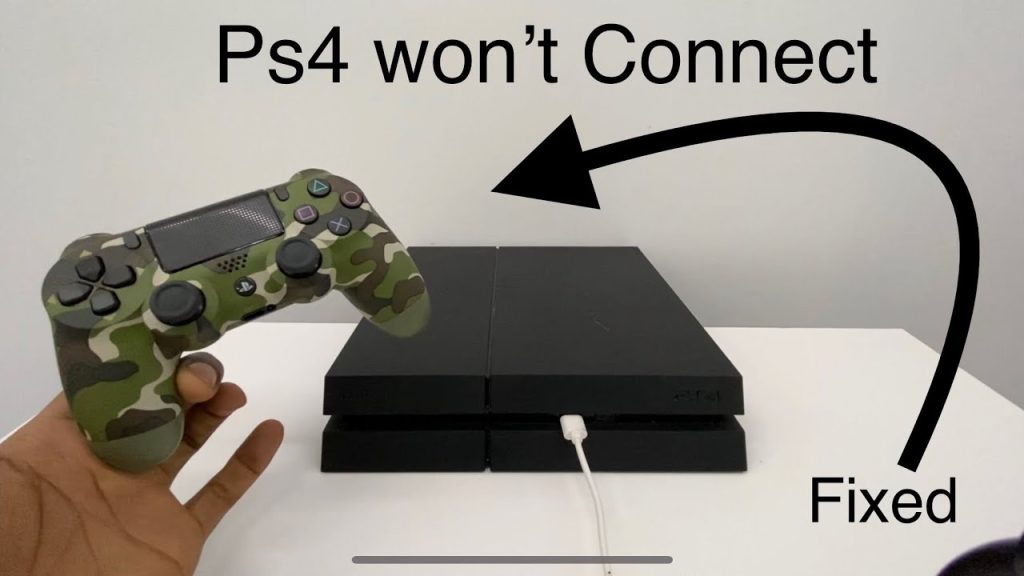
제공된 USB 케이블을 사용하여 컨트롤러를 콘솔에 연결합니다.
- 컨트롤러의 전원이 꺼져 있으면 PS 버튼을 누릅니다. …
- 컨트롤러 배터리가 충분히 충전되면 USB 케이블을 분리하고 무선으로 컨트롤러를 사용할 수 있습니다.
- 참고: 컨트롤러는 한 번에 하나의 콘솔에만 연결할 수 있습니다.
PS4가 PS4 컨트롤러를 인식하지 못하는 이유는 무엇입니까?
PS4 컨트롤러가 연결되지 않으면 기존 케이블에 문제가 있는지 확인하기 위해 다른 USB 케이블을 사용해 보세요. 컨트롤러 후면의 버튼을 눌러 PS4 컨트롤러를 재설정할 수도 있습니다. 컨트롤러가 여전히 PS4에 연결되지 않으면 Sony 지원팀에 문의해야 할 수 있습니다.
PS4 컨트롤러를 PS4와 다시 동기화하려면 어떻게 해야 합니까?
동기화하려는 PS4 컨트롤러에서 PS 버튼과 공유 버튼을 동시에 5초 동안 누릅니다. 새 컨트롤러가 Bluetooth 장치 목록에 나타나면 다른 컨트롤러를 사용하여 선택합니다. 새 컨트롤러가 PS4와 동기화됩니다.
PS4 컨트롤러를 연결하려면 어떻게 해야 합니까?
Bluetooth를 통해 컨트롤러를 연결할 수 없습니까?
- PlayStation 버튼을 3초 동안 길게 누릅니다.
- 화살표 버튼 위의 공유 버튼과 PlayStation 버튼을 동시에 길게 누릅니다.
- 이제 표시등이 깜박여야 합니다. PlayStation의 Bluetooth 창에서 컨트롤러를 선택합니다.
연결되지 않는 컨트롤러를 어떻게 수리합니까?
컨트롤러가 콘솔이나 PC에 연결되지 않습니다.
- 1단계: 컨트롤러 연결 …
- 2단계: 콘솔 끄고 켜기 …
- 3단계: 컨트롤러 배터리 확인 …
- 4단계: USB 케이블을 사용하여 컨트롤러를 콘솔에 연결합니다. …
- 5단계: 컨트롤러 업데이트
PS4 컨트롤러가 연결되지 않고 PS4 컨트롤러가 감지되지 않습니다.
컨트롤러 연결 문제를 해결하려면 어떻게 해야 합니까?
- Xbox 컨트롤러가 연결되지 않으면 먼저 배터리가 방전되지 않았는지 확인합니다.
- 문제를 해결하기 위해 컨트롤러와 Xbox One 콘솔을 업데이트해 볼 수도 있습니다.
- 방해물이나 장치가 없는지 확인하고 필요한 경우 이동하거나 분리합니다.
PS4 컨트롤러가 파란색으로 깜박이고 연결되지 않는 이유는 무엇입니까?
배터리가 방전되고 있습니다.
컨트롤러를 콘솔에 직접 연결하여 충전합니다. 배터리가 완전히 충전되는 데 최대 2시간이 걸릴 수 있습니다. PS4 컨트롤러가 충전되지 않으면 충전 포트, 충전 케이블 또는 배터리 자체에 문제가 있을 수 있습니다.
PS4 컨트롤러가 파란색으로 켜져 있고 작동하지 않는 이유는 무엇입니까?
PS4 컨트롤러의 파란색 표시등은 무엇을 의미합니까? PS4 컨트롤러에서 파란색 표시등이 깜박이는 것을 보더라도 걱정하지 마십시오. 이는 컨트롤러가 콘솔에 연결하려고 시도하고 있으며 치명적인 파란색 표시등과는 아무런 관련이 없음을 의미합니다.
PS4 컨트롤러가 깜박이는 이유는 무엇입니까?
PS4 컨트롤러의 흰색 깜박임 문제는 일반적으로 두 가지 이유로 발생합니다. 첫째

