

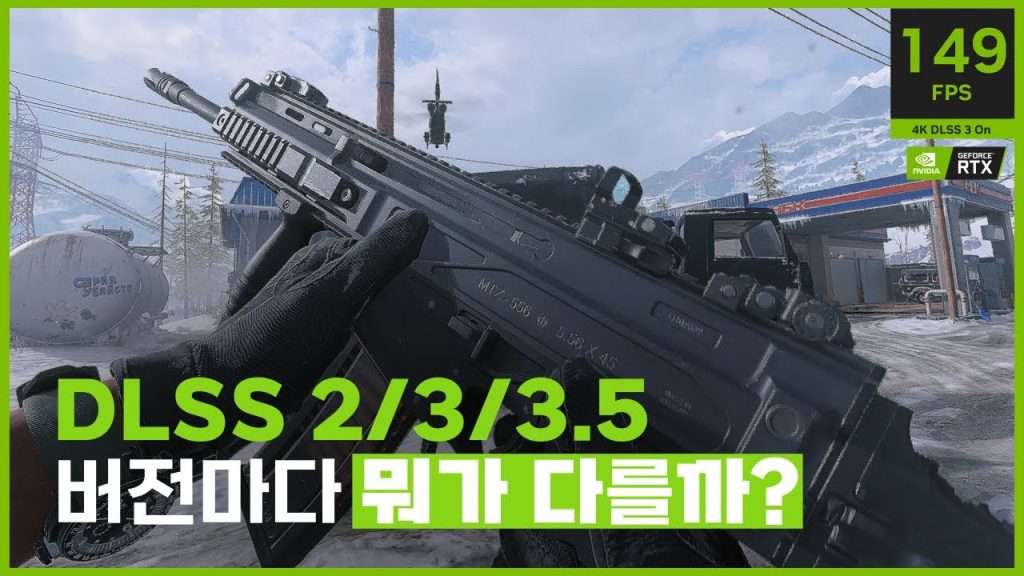
DLSS? 그거 엔비디아가 만든 핵심 기술이지. 간단히 말해, 낮은 해상도로 게임을 렌더링한 다음, 인공지능(딥러닝)을 이용해서 고해상도로 업스케일링하는 거야. 프레임 레이트는 높게 유지하면서, 고해상도의 화질을 뽑아내는 마법같은 기술이라고 생각하면 돼.
핵심은 딥러닝이야. 엄청난 양의 데이터를 학습시켜서, 저해상도 이미지에서 고해상도 이미지를 예측하는 알고리즘을 만들었지. 그래서 일반적인 업스케일링 기술보다 훨씬 자연스럽고, 계단 현상이나 흐릿함이 적어. 게임 플레이에 미치는 영향이 크다는 거지.
장점? 일단 프레임 레이트 향상이 제일 크지. 고사양 게임에서도 부드러운 플레이가 가능해. 특히 고주사율 모니터 쓸 때 체감이 확 와. 그리고 화질 저하가 거의 없어. DLSS 끄고 하는 것과 비교해봐도 큰 차이를 못 느낄 정도야. 심지어 일반 업스케일링 기술보다 더 나은 결과물을 내는 경우도 많지.
- 주요 장점 요약:
- 높은 프레임 레이트 유지
- 고해상도 이미지 구현
- 미세한 디테일까지 선명하게 표현
- 낮은 시스템 부하
단점? DLSS를 지원하는 게임이어야 한다는 거. 그리고 엔비디아 그래픽 카드가 필수야. 하지만 지원 게임이 점점 늘어나고 있고, 효과가 워낙 좋아서 고사양 게임을 즐기는 사람들에게는 필수 기술이라고 할 수 있지.
- DLSS 버전: DLSS 2, DLSS 3 등 여러 버전이 있는데, 버전이 높을수록 성능이 더 좋아. 특히 DLSS 3는 프레임 생성 기술까지 포함해서, 프레임 레이트 향상 효과가 더욱 극대화되었지.
DLSS를 활성화하려면 어떻게 해야 하나요?
DLSS 활성화 방법은 간단합니다. ‘하드웨어 가속 GPU 일정 예약’ 옵션을 켜야 해요. 윈도우 키를 누르고 “그래픽”을 검색 후 엔터! 그래픽 설정 메뉴가 뜨면 바로 찾을 수 있을 거예요. 이 옵션을 토글해서 켜주고 PC를 재부팅하면 끝!
참고로, DLSS는 Nvidia의 기술이라 Nvidia GeForce RTX 그래픽 카드가 필요합니다. 성능 향상 효과는 게임마다, 설정마다 다르니 여러 설정을 시험해보는 걸 추천해요. DLSS 품질 설정 (품질, 균형, 성능)을 조절해서 최적의 프레임과 화질을 찾아보세요. ‘성능’ 모드는 프레임 향상이 크지만 화질 저하가 있을 수 있고, ‘품질’ 모드는 화질 손실이 적지만 프레임 향상폭이 작아요. 자신의 PC 사양과 선호도에 맞게 설정을 조정하는 것이 중요합니다. 그리고 DLSS는 게임 내 설정에서도 활성화해야 합니다. 게임 설정 메뉴에서 DLSS 옵션을 찾아 켜주세요!
엔비디아 이미지 스케일링의 단점은 무엇인가요?
엔비디아 이미지 스케일링? 솔직히 말해서, 장점만큼 단점도 명확해. 게임 성능 저하, 특히 고사양 게임이나 프레임 레이트에 민감한 게임에서는 체감이 심해. 낮은 해상도로 업스케일링하면 텍스쳐 뭉개짐이나 계단 현상 같은 화질 저하가 발생할 수 있다는 점도 빼놓을 수 없지. DLSS나 FSR 같은 기술은 하드웨어 요구사항이 높아. RTX 카드가 필수인 경우도 있고, 최소 사양을 넘어서도 원활한 작동을 보장할 수 없어. 게임마다 최적화 수준이 다르고, 심지어 버그나 호환성 문제로 인해 예상치 못한 문제에 봉착할 수도 있어. 특히 고주파수 모니터 사용자라면 입력 지연(레이턴시) 증가에 유의해야 해. 경쟁이 치열한 게임에서는 이런 미세한 차이가 승패를 좌우할 수 있으니까. 결론적으로, 엔비디아 이미지 스케일링은 화질 개선이라는 매력적인 장점을 가지지만, 게임 환경과 하드웨어 사양, 그리고 게임 자체의 최적화 수준에 따라 성능 저하 및 기타 문제 발생 가능성을 항상 염두에 두어야 한다는 거야.
Nvidia DLSS는 어떻게 켜나요?
자, 여러분! DLSS 켜는 방법 간단하게 알려드릴게요. 게임 설정에 들어가셔서, 보통 옵션이나 디스플레이 메뉴에 있을 거예요. 거기서 NVIDIA DLSS 항목을 찾으시면 됩니다. 대부분 “타이틀 메뉴 > 옵션 > 디스플레이 > NVIDIA DLSS” 순서로 찾을 수 있고, ON으로 바꾸시면 끝! 쉽죠?
중요한 팁! DLSS는 RTX 그래픽 카드와 Windows 10 이상 환경에서만 작동해요. RTX 카드 없으신 분들은 아쉽지만 사용 못 합니다. 그리고 DLSS 설정은 게임마다 조금씩 다를 수 있으니, 설정 메뉴 꼼꼼하게 살펴보세요. 어떤 게임은 ‘DLSS 품질’ 설정도 있을 거예요. ‘품질’을 높게 하면 화질이 더 좋아지지만, 성능 향상 효과가 조금 줄어들 수 있으니, 본인 PC 사양에 맞게 조절하는 게 좋습니다.
그리고 한 가지 더! DLSS는 프레임 레이트를 높여주는 기술인데, 게임마다 효과가 다르게 나타날 수 있어요. 특히 고해상도에서 더 큰 효과를 볼 수 있죠. 저해상도에서는 체감 효과가 적을 수 있습니다. 최적의 설정을 찾으려면, 여러 설정을 테스트 해보는 걸 추천드립니다. 괜찮은 옵션을 찾았다면 게임 설정을 저장해두고 나중에 다시 쓸 수 있게 하세요.
엔비디아 DLSS를 어떻게 켜나요?
NVIDIA DLSS를 활성화하는 방법은 간단합니다! 게임 설정 메뉴에서 몇 번의 클릭만으로 부드럽고 선명한 고화질 그래픽을 경험할 수 있습니다.
DLSS 활성화 단계:
- 게임의 메인 메뉴로 이동합니다.
- 설정(옵션) 메뉴를 찾습니다. 보통 기어 모양의 아이콘으로 표시됩니다.
- 디스플레이 또는 그래픽 설정 탭을 선택합니다.
- NVIDIA DLSS 옵션을 찾아 활성화합니다. (ON으로 설정)
DLSS 작동 원리: DLSS (Deep Learning Super Sampling)는 인공지능을 활용하여 저해상도로 렌더링된 이미지를 고해상도로 업스케일링하는 기술입니다. 이를 통해 높은 프레임레이트를 유지하면서도 고품질의 그래픽을 즐길 수 있습니다. 더욱 부드럽고 끊김 없는 게임 플레이를 경험하게 될 것입니다.
DLSS 사용 조건:
- NVIDIA RTX 그래픽 카드: DLSS는 RTX 시리즈 그래픽 카드 전용 기능입니다.
- Windows 10 이상: Windows 10 또는 그 이상 버전의 운영체제가 필요합니다.
- 게임 지원 여부 확인: 모든 게임이 DLSS를 지원하는 것은 아닙니다. 게임의 사양 또는 설정 메뉴에서 DLSS 지원 여부를 확인하세요.
DLSS 설정 팁: DLSS에는 ‘품질’, ‘균형’, ‘성능’ 등 여러가지 옵션이 있습니다. ‘품질’ 모드는 최고의 화질을 제공하지만 성능 향상이 적고, ‘성능’ 모드는 최고의 성능 향상을 제공하지만 화질 저하가 있을 수 있습니다. 본인의 시스템 사양과 선호도에 맞춰 최적의 설정을 찾아보세요.
DLSS 프레임 생성은 어떻게 하나요?
DLSS 프레임 생성? 말 그대로 게임 프레임을 AI가 만들어내는 혁신적인 기술입니다! RTX 50 시리즈의 킬러 앱이라고 불릴 만큼 성능 향상이 어마어마하죠. 특히 RTX 40 시리즈에서 처음 선보인 2세대 기술이라, 1세대보다 훨씬 더 자연스럽고 뛰어난 화질을 제공합니다. 기존 DLSS와의 차이점은 단순히 해상도를 줄여서 성능을 높이는게 아니라, 실제로 없는 프레임을 AI가 생성해내는 거예요. 그래서 고해상도에서도 부드러운 게임 플레이가 가능해지는 겁니다. 지원 게임이 계속 늘어나고 있는 추세이고, 지원 게임을 플레이할 때는 옵션에서 DLSS 프레임 생성을 켜면 체감 성능 향상이 엄청나다는 것을 바로 느끼실 수 있을 거예요. 고주사율 모니터를 사용하시는 분들이라면 더욱 효과를 극대화할 수 있죠. 하지만 RTX 50 시리즈 전용 기능이라는 점, 그리고 게임 자체의 DLSS 프레임 생성 지원 여부를 확인해야 한다는 점을 꼭 기억하세요!
수직동기화 키는게 좋나요?
수직 동기화? 경험상 게임마다 다르지만, 하이엔드 시스템이라면 켜는 걸 추천. 프레임이 넉넉하면 굳이 높은 프레임을 고집할 필요 없어. 불안정한 70~90FPS보다 V-Sync 60FPS의 안정성이 훨씬 중요해. 실제로 높은 프레임에서 화면 찢김(tearing)이나 스터터링(stuttering) 현상 경험해봤을 거야. 수직 동기화는 이런 현상을 확실하게 잡아주지. 특히, 입력 렉(input lag)에 민감한 게임, 예를 들어 FPS나 격투 게임에서는 낮은 프레임이라도 안정적인 60FPS가 더 나은 반응 속도를 보장할 수 있어. 하지만, 낮은 사양에서 수직 동기화를 켜면 프레임 드랍이 심해져 오히려 역효과를 볼 수 있으니 주의해야 해. 결론적으로, 자신의 시스템 성능과 게임의 종류를 고려하여 테스트를 통해 최적의 설정을 찾아야 한다는 거야.
추가적으로, Fast Sync나 Adaptive Sync(FreeSync, G-Sync) 같은 기술도 고려해볼만 해. V-Sync보다 입력 렉이 덜하고, 변동폭이 큰 프레임에서도 화면 찢김을 효과적으로 방지해주거든. 이 기술들은 모니터와 그래픽 카드의 호환성이 중요하니 확인하는 걸 잊지 마.
엔비디아 이미지 스케일링을 어떻게 끄나요?
자, 엔비디아 이미지 스케일링 끄는 법, 알려드리죠. 숙련된 게이머라면 이런 설정 하나쯤은 식은 죽 먹기겠지만, 초보분들을 위해 자세히 설명해 드리겠습니다. 먼저, NVIDIA 제어판으로 들어가셔야 합니다. 설정에 따라 다르겠지만, 보통 바탕화면 우클릭 후 “NVIDIA 제어판”을 선택하면 됩니다. 거기서 “디스플레이” 탭을 찾으세요. 어렵지 않죠?
다음은 중요합니다. “해상도 조정”이나 비슷한 이름의 옵션을 찾으세요. 제조사와 드라이버 버전에 따라 메뉴 이름이 조금씩 다를 수 있습니다. 여기서 “평면 패널 디스플레이” 또는 HDMI, DisplayPort, DVI 연결을 사용하는 비 HD 디지털 디스플레이를 선택하셔야 합니다. 모니터의 연결 방식을 확인하세요. 잘못된 디스플레이를 선택하면 스케일링이 제대로 해제되지 않을 수 있습니다. 혹시나 스케일링 관련 탭이 따로 있다면, 그 탭으로 이동하는 것도 잊지 마세요.
이제 마지막 단계입니다. 스케일링 옵션에서 “스케일링 없음”을 선택하고, “적용” 버튼을 눌러 설정을 저장합니다. 간단하죠? 혹시 설정 변경 후 화면이 이상하게 나온다면, 드라이버를 최신 버전으로 업데이트 해보는 것도 좋은 방법입니다. 때로는 드라이버 충돌로 인해 이런 문제가 발생할 수 있거든요. 이걸로 엔비디아 이미지 스케일링 해제 완료입니다. 이제 게임을 더욱 부드럽고 자연스럽게 즐길 수 있겠죠?
NIS의 장점은 무엇인가요?
NIS의 핵심 강점은 HDMI 대비 높은 DP 재생률 지원입니다. 이는 특히 고주사율, 고해상도를 요구하는 현대 e스포츠 환경에서 경쟁력을 확보하는 데 중요합니다. HDMI는 EDID 변경의 제약으로 인해 콘솔 환경에서 최적의 설정을 제한적으로 제공하는 반면, NIS는 4K 신호 선택 가능성을 유지하면서 MSI QHD 모니터와 같은 콘솔 모드 지원 모니터에서도 고주사율을 보장합니다. 이를 통해 입력 렉(lag)을 최소화하고, 보다 빠르고 정확한 반응 속도를 필요로 하는 게임에서 경쟁력 있는 이점을 제공합니다. 특히, FPS 장르나 리듬 게임 등 빠른 반응 속도가 생사를 가르는 게임에서 NIS의 우수한 재생률은 명확한 차이를 만들어낼 수 있습니다. 더불어, 4K 신호 선택 옵션 유지는 높은 해상도에서도 부드러운 화면을 제공하여 시각적 정보 획득에 유리하며, 전반적인 게임 플레이 경험을 향상시키는 데 기여합니다. 결론적으로, NIS의 높은 DP 재생률은 e스포츠 프로 선수에게는 경쟁 우위를, 일반 게이머에게는 더욱 향상된 게임 경험을 제공합니다.
RTX 기능을 어떻게 켜나요?
자, RTX 켜는 법 알려줄게. 572.42 버전 이상의 GeForce Game Ready 드라이버 업데이트는 필수야. 안하면 아예 시작도 못해. NVIDIA GeForce Experience(옛날 지포스 익스피리언스) 열어서 그래픽 설정 카테고리로 가. 거기서 RTX 지원하는 게임 찾아서 설정을 꼼꼼히 해야 돼. 단순히 켜는 것만으로 끝나는 게 아니야. DLSS 설정도 봐야 하고, 레이 트레이싱 레벨(저, 중, 고 등)도 게임마다 성능에 따라 조절해야 멋진 그래픽과 프레임 유지를 동시에 할 수 있어. 게임마다 레이 트레이싱 옵션 위치가 다르니 게임 설정을 잘 찾아봐. 보통 그래픽 설정이나 고급 설정에 있지. 그리고 중요한 팁! RTX 켜면 발열과 전력 소모가 엄청나게 증가하니까, 쿨러 청소나 오버클럭킹 상태 확인은 필수야. 성능 낮추고라도 게임 멈추는 현상 방지하는 게 중요해. 잘못하면 갑자기 튕겨서 방송 망치는 수가 있으니 조심해야 돼. 마지막으로, 모니터가 RTX를 지원하는지도 확인해야 해. HDR 지원 모니터가 있으면 더 좋고!
아, 그리고! 게임마다 RTX 효과가 다르게 나타나니까, 여러 게임에서 직접 확인해보는 것도 재밌어. 어떤 게임은 엄청난 차이를 보여주고, 어떤 게임은 티가 잘 안날 수도 있어. 경험상 Cyberpunk 2077이나 Control 같은 게임에서 RTX 효과가 확실히 눈에 띄더라. 자, 이제 RTX 켜고 멋진 그래픽으로 시청자들 압도해봐!
위쳐3에서 DLSS를 활성화하는 방법은 무엇인가요?
위쳐 3 DLSS 활성화 완벽 가이드
DLSS는 성능 향상에 큰 도움을 주는 기술이지만, 설정 과정이 다소 복잡할 수 있습니다. 아래 단계를 따라 차근차근 진행하면 누구든 쉽게 DLSS를 활성화할 수 있습니다.
- 필수 확인: DLSS는 호환되는 그래픽 카드(NVIDIA GeForce RTX 시리즈)가 필요합니다. 자신의 그래픽 카드가 호환되는지 확인하세요.
- 게임 내 설정 확인: 위쳐 3를 실행하고, 옵션 > 화면 설정 > 디스플레이 메뉴로 이동합니다. DLSS 옵션이 존재하는지 확인합니다. 만약 없다면, 아래 단계를 진행해야 합니다.
- Windows 설정 확인 및 업데이트: Windows 설정 (Win + I) > 시스템 > 디스플레이 > 그래픽 설정으로 이동합니다. ‘하드웨어 가속 GPU 일정 예약’ 옵션이 활성화되어 있는지 확인하고, 만약 비활성화되어 있다면 활성화합니다. 이 설정은 DLSS와 같은 그래픽 API의 성능에 영향을 미칠 수 있습니다. 드라이버가 최신 버전인지 확인하고 업데이트를 진행하는 것이 좋습니다. (필요시 컴퓨터 재시작)
- NVIDIA 제어판 설정(추가 옵션): NVIDIA 제어판을 열어 위쳐 3의 그래픽 설정을 확인하는 것이 좋습니다. 일부 사용자의 경우, 여기서 DLSS 관련 설정을 추가로 조정해야 할 수 있습니다. (선택 사항)
- 게임 재실행 및 최종 확인: 컴퓨터를 재시작한 후 위쳐 3를 다시 실행하고, 옵션 > 화면 설정 > 디스플레이 메뉴로 돌아갑니다. 이제 DLSS 옵션이 나타나고, 원하는 설정(품질 모드)을 선택할 수 있습니다. DLSS 품질 모드는 성능과 화질 간의 균형을 조절하는 역할을 합니다. ‘품질’ 모드는 화질을 우선시하고, ‘균형’ 모드는 성능과 화질의 균형을 맞추며, ‘성능’ 모드는 성능을 우선시합니다. 자신의 시스템 사양에 맞춰 최적의 설정을 선택하세요.
팁: DLSS를 활성화한 후 게임 플레이 도중 프레임 드롭이나 다른 문제가 발생하면, DLSS 설정을 변경하거나, 다른 그래픽 설정을 조정해 보세요. 예를 들어, 안티앨리어싱 설정을 조정하면 성능 향상에 도움이 될 수 있습니다.
주의: DLSS는 NVIDIA 그래픽 카드 전용 기능입니다. AMD 그래픽 카드를 사용하는 경우, FSR과 같은 다른 업스케일링 기술을 사용해야 합니다.
안티 에일리어싱이란 무엇인가요?
안티 에일리어싱(AA)은 게임 그래픽에서 계단 현상(Jaggies)으로 알려진 톱니 모양의 엣지를 부드럽게 처리하는 기술입니다. 낮은 해상도에서 특히 눈에 띄는 이 현상은 픽셀 기반 그래픽 렌더링의 한계로 인해 발생합니다. AA는 여러 픽셀에 걸쳐 색상을 부드럽게 혼합하여 엣지의 픽셀 간 명암 차이를 줄여 실제보다 부드럽고 자연스러운 이미지를 생성합니다. 주요 AA 기법으로는 MSAA(Multisample Anti-Aliasing), FXAA(Fast Approximate Anti-Aliasing), TAA(Temporal Anti-Aliasing) 등이 있으며, 각 기법은 성능과 화질 면에서 장단점을 가지고 있습니다. MSAA는 이미지 품질이 우수하지만 성능 소모가 크고, FXAA는 성능이 우수하지만 이미지 품질 저하가 발생할 수 있습니다. TAA는 두 기법의 장점을 어느 정도 절충한 것으로, 프레임 간의 정보를 활용하여 효율적인 AA를 제공하지만, 모션 블러 효과가 발생할 수 있습니다. 경쟁 게임에서는 성능과 화질의 균형이 중요하기 때문에, 선수들은 자신의 시스템 사양과 게임의 특성에 맞춰 최적의 AA 설정을 선택해야 합니다. 특히 고주사율 모니터를 사용하는 경우, TAA와 같은 시간적 AA 기법을 사용하면 모션 블러가 눈에 띄게 줄어들어 게임 플레이에 유리할 수 있습니다. 하지만 과도한 AA는 성능 저하를 초래하여 입력 지연(Input Lag)을 증가시킬 수 있으므로 주의해야 합니다.
프로 선수들은 종종 AA 설정을 게임의 특징과 자신의 플레이 스타일에 맞춰 미세하게 조정합니다. 예를 들어, 빠른 반응 속도가 중요한 FPS 게임에서는 성능을 우선시하여 AA를 낮은 수준으로 설정하거나 아예 끄는 경우가 많습니다. 반면, 시각적 디테일이 중요한 게임에서는 화질을 우선시하여 AA를 높은 수준으로 설정할 수 있습니다. 따라서 최적의 AA 설정은 개인의 선호도와 시스템 사양, 그리고 플레이하는 게임의 종류에 따라 달라집니다.
마우스 계단 현상이란 무엇인가요?
마우스 계단 현상은 마우스 움직임이 실제보다 불연속적으로, 계단처럼 보이는 현상을 말합니다. 이는 PC가 마우스(혹은 태블릿)의 움직임을 초당 수십~수백 회(폴링 레이트)의 샘플링으로 이산화하여 처리하기 때문입니다. 즉, 아날로그 입력을 디지털 신호로 변환하는 과정에서 발생하는 오차입니다. 프로게이머들은 이 미세한 차이를 감지하고, 특히 고속의 움직임이 필요한 FPS 게임에서 에임 보정이나 정확한 클릭 타이밍에 영향을 받을 수 있습니다. 폴링 레이트가 높을수록 계단 현상은 줄어들지만, 완벽히 제거할 수는 없으며, 모니터의 주사율(Refresh Rate)과도 연관되어 시각적 효과를 더욱 증폭시킬 수 있습니다. 따라서 고사양의 장비를 사용하더라도 완벽한 연속적인 움직임은 불가능하며, 숙련된 플레이어는 이러한 현상을 인지하고 보정하는 능력을 갖추는 것이 중요합니다.
특히, 저지연 게임 환경 구축을 위해서는 마우스의 폴링 레이트, PC의 처리 속도, 모니터의 주사율 등을 고려하여 최적화하는 것이 중요합니다. 고주사율 모니터와 고폴링 레이트 마우스의 조합은 계단 현상을 최소화하는데 도움이 되지만, 개인의 감각과 숙련도에 따라 최적의 설정은 달라질 수 있습니다.
수직동기화의 단점은 무엇인가요?
수직 동기화(V-Sync)는 화면 찢김(tearing) 현상을 방지하는 유용한 기능이지만, 동시에 치명적인 단점도 가지고 있습니다. 핵심은 프레임의 동기화 과정에서 발생하는 딜레이, 즉 입력 지연(input lag)입니다.
모니터의 재생률(예: 60Hz)에 맞춰 게임의 프레임이 동기화되는데, 이 과정에서 버퍼링이 발생합니다. 게임의 프레임이 모니터의 재생률보다 높다면 문제없지만, 프레임이 낮거나 불안정할 경우, 수직 동기화는 게임의 프레임을 모니터의 재생률에 맞춰 강제로 조정합니다. 즉, 실제 게임 내 입력과 화면에 반영되는 시점 사이에 시간 차이가 발생하는 것입니다.
이러한 지연은 게임의 반응 속도에 직접적인 영향을 미쳐, 특히 FPS 게임이나 리듬 게임과 같이 빠른 반응 속도가 중요한 게임에서 큰 불이익을 초래할 수 있습니다. 민감한 유저들은 이러한 입력 지연(input lag)을 심각하게 느끼고, 게임 플레이에 스트레스를 받을 수 있습니다. 60Hz 모니터에서 60fps로 게임이 구동되더라도, 수직 동기화로 인한 입력 지연은 존재합니다. 따라서, 수직 동기화 사용 여부는 게임의 종류, 자신의 민감도, 그리고 시스템 사양을 고려하여 신중하게 결정해야 합니다.
입력 지연의 정도는 모니터의 재생률, 게임의 프레임 레이트, 그리고 수직 동기화 구현 방식에 따라 다르게 나타납니다. Adaptive V-Sync와 같은 지능형 수직 동기화 기술은 입력 지연을 최소화하는 데 도움이 될 수 있지만, 완벽하게 해결하지는 못합니다. 따라서, 최적의 설정을 찾기 위해서는 직접 게임을 플레이하며 수직 동기화를 켜고 끄면서 차이를 비교해보는 것이 가장 좋습니다.
결론적으로, 수직 동기화는 화면 찢김을 방지하는 데 효과적이지만, 입력 지연이라는 단점을 동시에 가지고 있습니다. 이러한 단점은 게임 장르와 개인의 민감도에 따라 크게 다르게 느껴지므로, 상황에 맞춰 사용 여부를 판단해야 합니다.

