

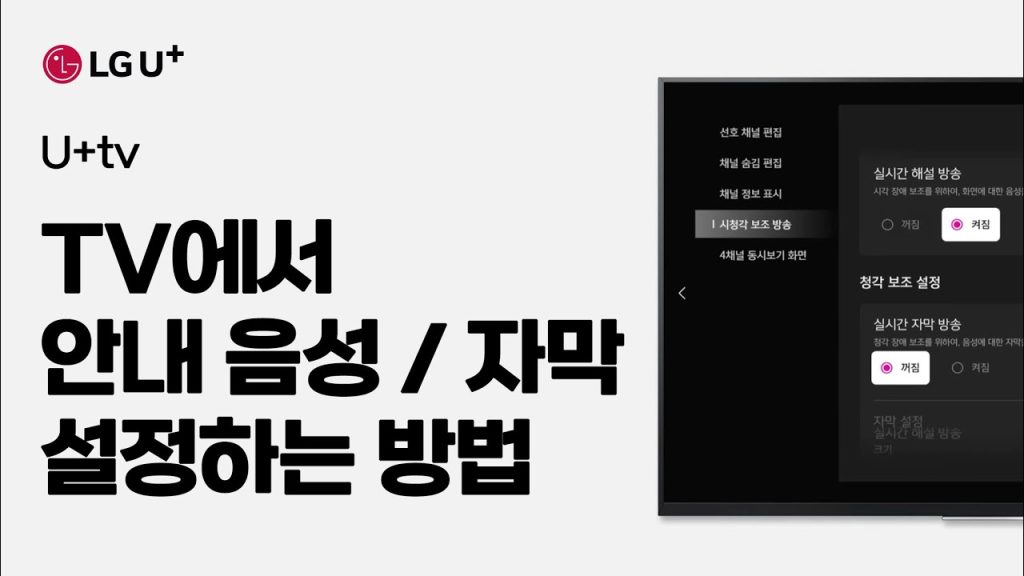
p>음성 안내 끄는 법, 렛츠고!
핵심 꿀팁: TV 음성 안내, 게임할 때 완전 거슬리잖아! 집중력 파괴범!
1. TV 리모컨, 잊지 말고 ‘홈 버튼’을 꾹 눌러줘! 마치 게임 시작 버튼 누르는 것처럼!
2. 설정으로 들어가야 해. 여기서 세팅값을 만져야 찐고수가 되는거지! ① 설정 → ② “전체 설정” 선택!
3. 이제 숨겨진 스테이지, “일반 및 개인정보”에 진입! ① 일반 및 개인정보 → ② ‘접근성’을 찾아!
4. 접근성 메뉴에 드디어 도착! 여기서 중요한 선택을 해야 해! 접근성의 ‘음성 안내 설정’을 눌러줘!
5. 마지막 관문! 음성 안내 설정에서 ‘음성안내’를 선택하고 ‘꺼짐’ 상태로 바꿔주면 끝! (초록색 꺼짐 확인!) 짜잔, 이제 쾌적한 게임 환경을 즐겨봐!
BTV에서 소리가 나지 않는 이유는 무엇인가요?
BTV 시청 중 소리가 안 들린다고요? 잠깐만요! 저도 예전에 같은 문제로 멘붕 왔던 적이 있어요. 일단, 당황하지 말고 침착하게 몇 가지 체크해 봅시다.
가장 먼저, 여러분의 TV나 셋톱박스 음량 설정을 확인해야 합니다. 혹시 실수로 음소거 (무음) 상태로 되어 있거나, 볼륨이 0으로 맞춰져 있지는 않은지 살펴봐 주세요. 리모컨 측면에 있는 TV 음량 + 버튼을 눌러서 볼륨을 키워보세요. 생각보다 많은 분들이 이 간단한 실수를 놓치곤 하죠.
만약 그래도 소리가 안 들린다면, 셋톱박스 연결 상태를 점검해 봅시다. HDMI 케이블이나 AV 케이블이 제대로 연결되어 있는지, 혹시 헐거워져 있지는 않은지 확인해 주세요. 케이블을 다시 뺐다가 꽂아보는 것도 좋은 방법입니다. 때로는 단순한 접촉 불량으로 소리가 안 나는 경우도 있거든요.
그래도 문제가 해결되지 않는다면, BTV 셋톱박스 자체의 음량 설정을 확인해 보세요. 메뉴 화면에서 음량 설정을 찾아볼 수 있을 겁니다. 그리고 셋톱박스를 껐다가 다시 켜보는 것도 효과가 있을 수 있어요. 마치 컴퓨터를 재부팅하는 것처럼, 셋톱박스도 가끔 초기화가 필요하답니다.
만약 위에 제시된 방법들을 다 시도해 봤는데도 소리가 안 들린다면, BTV 고객센터에 문의해 보는 것이 가장 정확합니다. 전문가의 도움을 받는 것이 가장 확실하게 문제를 해결하는 방법일 수 있습니다. 하지만, 당황하지 말고 차근차근 해결해 나가면, 결국에는 문제를 해결할 수 있을 거예요! 저도 응원할게요!
셋탑 음량은 어떻게 조절하나요?
셋탑 박스 볼륨 조절, 간단하지만 중요한 팁 알려드릴게요!
1. 셋탑 리모컨에 집중! 볼륨 플러스(+)와 마이너스(-) 버튼을 이용해서 셋탑 자체의 볼륨을 조절할 수 있어요. 게임이나 영화 볼 때 사운드 밸런스를 잡는 핵심이죠.
2. TV 리모컨과의 콜라보! 평소에는 TV 리모컨으로 볼륨을 조절하는 게 편할 텐데요, 이때 셋탑 볼륨은 중간 정도에 맞춰두는 게 좋아요. 그래야 TV 볼륨을 올리거나 내릴 때 셋탑 사운드가 갑자기 너무 커지거나 작아지는 걸 방지할 수 있어요.
3. 꿀팁 방출! 만약 TV와 셋탑의 볼륨이 따로 놀아서 답답하다면, 셋탑 설정에서 ‘출력 모드’를 확인해 보세요. 일부 셋탑은 TV 볼륨과 연동되는 설정을 지원하기도 하거든요. 설명서 참고하거나, 셋탑 제조사 고객센터에 문의하면 더 정확한 정보를 얻을 수 있을 거예요.
구글TV에서 음성 안내를 어떻게 끄나요?
구글 TV 음성 안내를 끄고 싶으시다면, 먼저 정보 공유를 중지해야 합니다. 이렇게 하면 Google 어시스턴트와 TV 제조업체의 음성 서비스가 더 이상 작동하지 않게 됩니다. 마치 게임에서 숨겨진 보스를 만나기 전에 마지막 세이브 포인트를 지나치는 것과 같죠. 이 설정은 편리함을 포기하는 대신, 원치 않는 음성 안내로부터 자유로워지는 핵심적인 방법입니다.
이제, TV 리모컨에서 마이크 버튼을 누르세요. 마치 퀘스트를 시작하는 것과 같습니다. 마이크를 누른 후에는 정확하게 ‘내 정보 공유 끄기’라고 말해야 합니다. 마치 주문을 외우듯이 정확한 단어를 사용해야 효과가 나타납니다. 이렇게 하면 구글 어시스턴트가 당신의 명령을 인식하고 정보 공유 설정을 변경합니다. 마치 게임 내 설정 메뉴에서 옵션을 변경하는 것과 같죠.
유튜브에서 음성을 어떻게 변경하나요?
유튜브에서 음성 변경하는 방법, 완전 정복 가이드!
자, 일단 유튜브 스튜디오, 거기가 시작점이야. 프로필 사진 클릭해서 스튜디오 들어가고, 왼쪽 메뉴에서 ‘언어’ 메뉴를 찾아. 이게 핵심이야.
- 수정할 영상을 선택하고, 상세 정보 페이지로 이동!
- ‘언어 추가’ 버튼 누르고, 원하는 언어 선택!
- ‘오디오’ 섹션에서 ‘추가’ 버튼을 꼭 눌러야 해. 여기서 음성을 실제로 추가할 수 있어.
- 파일 선택 누르고, 변조된 음성 파일을 업로드하면 끝!
꿀팁 대방출!
- 변조 프로그램 선택: 단순히 음성 변조만 하는 게 아니라, 목소리 톤, 속도, 효과까지 조절 가능한 프로그램을 찾아봐. 내 최애는 [프로그램 이름]이야! (광고 아님).
- 자막 연동: 변조된 음성에 맞춰서 자막을 꼭 추가해야 해. 시청자들이 내용을 더 쉽게 이해할 수 있도록! 유튜브 자동 자막 기능도 괜찮지만, 정확도를 위해 직접 수정하는 걸 추천해.
- 오디오 파일 형식: MP3나 WAV 같은 일반적인 오디오 파일 형식을 사용하면 돼.
- 퀄리티 관리: 너무 엉뚱한 변조는 오히려 몰입을 방해할 수 있으니, 적절한 선을 유지하는 게 중요해.
- 저작권 주의: 변조된 음성 파일에 저작권 침해 소지가 있는 음악이나 효과음은 사용하지 않도록 조심해야 해!
이 팁들만 잘 활용하면, 너도 이제 음성 변조 고수!
구글홈에서 방송하려면 어떻게 해야 하나요?
구글 홈에서 방송을 뿌리려면, 설정 몇 번만 건드려주면 바로 가능하다. 귓속말로 알려주는 꿀팁이다.
- 구글 홈 앱을 열어라. 당연히 있어야겠지? 없으면 깔고 로그인부터.
- 설정으로 직행. 쓸데없는 거 보지 말고.
- 커뮤니케이션 항목, 거기서 방송을 탭해라. 여기까지는 기본.
- ‘홈 기기에서 방송’ 섹션에서 네 집을 선택. 헷갈리지 않게 집 이름 제대로 설정해둬라.
- 이제 중요한 부분이다. 메시지를 방송할 기기를 꼼꼼하게 골라라.
여기서 끝이 아니다. PvP 고수라면 다음 사항도 고려해야 한다:
- 기기 선택: 단순히 전체 선택하지 말고, 정말 필요한 곳에만 방송해라. 안 그러면 다들 시끄럽다고 난리칠 거다.
- 음량 조절: 각 기기별 음량을 미리 맞춰놔라. 너무 크거나 작으면 메시지 전달력이 떨어진다.
- 테스트: 실제로 방송하기 전에, 혼잣말로 테스트 방송을 해봐라. 음질이나 끊김 여부를 확인해야 한다.
- 루틴 활용: ‘굿모닝’이나 ‘굿나잇’ 같은 루틴에 방송 기능을 추가하면, 매번 똑같은 말을 할 필요 없이 한 번에 처리할 수 있다.
이 정도면 충분히 네 방송 실력이 프로 수준으로 올라갈 거다. 행운을 빈다!
안드로이드에서 알림 소리를 설정하려면 어떻게 해야 하나요?
자, 여러분, 안드로이드 알림 소리 바꾸는 법, 그거 완전 꿀팁이지! 설정 앱, 거기 들어가서 ‘소리 및 진동’ 메뉴를 찾아. 마치 숨겨진 던전 찾는 것처럼 말이야!
거기 들어가면 ‘기본 알림 소리’라고 있을 거야. 마치 보스 몬스터처럼 떡하니 버티고 있지. 탭! 해치워!
자, 이제 소리를 고르는 거지. 기본으로 깔린 소리들은 좀 밋밋하잖아? 플레이 스토어에서 알림음 앱을 다운받아 봐. 진짜 빵빵 터지는 소리들 많아! 예를 들어, 폭발음이나 레벨업 소리 같은 거! 게임할 때 알림 오면 몰입도 최고라고!
그리고 자신만의 알림음을 만들 수도 있어! 녹음 앱으로 뿅! 녹음해서 알림음으로 지정하면, 세상에 하나뿐인 알림음 완성! 친구들이 “어? 그 소리 뭐야?” 하고 물어볼 거야, 분명히!
마지막으로, 소리 골랐으면 ‘저장’ 버튼 누르는 거 잊지 말고! 안 그러면 고생해서 고른 소리, 싹 다 날아간다! 마치 힘들게 잡은 템, 실수로 갈아버리는 것처럼 억울해!
바탕화면에서 볼륨을 조절하는 방법은 무엇인가요?
윈도우 10 볼륨 조절? 아마추어 같이 키보드 Fn 키 누르고 F11, F12 누르는 건 기본이지. (일체형은 어쩔 수 없고.) 하지만 진정한 프로는 작업 표시줄 스피커 아이콘 클릭해서 조절하는 짓 안 한다. 마우스 움직이는 시간 낭비거든.
진짜 고수는 볼륨 믹서를 쓴다. 윈도우 검색창에 ‘볼륨 믹서’ 쳐서 바로 띄워라. 아니면 작업 표시줄 스피커 아이콘 우클릭해서 ‘볼륨 믹서 열기’ 눌러도 되고. 여기서 각 프로그램별로 소리 크기 개별 조절 가능. 게임 소리 줄이고 팀보이스만 키우거나, 유튜브 보면서 게임할 때 유튜브 소리만 줄이는 거 순식간에 가능.
더 고급 기술: 이어폰/스피커 출력 장치 단축키 설정. 이건 좀 복잡한데, 사운드 카드 설정 (Realtek HD 오디오 관리자 같은 거) 들어가서 단축키로 출력 장치 바꾸는 기능 찾아봐. 게임할 때는 헤드셋, 평소에는 스피커 바로 전환 가능. 검색하면 방법 널렸으니까 찾아봐라. 딜레이 0.1초라도 줄이는 게 실력이다.
소리 설정은 어떻게 하나요?
자, 소리 설정? 완전 기본이지! 윈도우 유저라면 누구나 알아야 할 필수 스킬!
먼저, 작업 표시줄! 저기 아래쪽에 있는 긴 바 있잖아? 거기 검색 상자에다가 “제어판”이라고 쳐봐. 마치 치트 코드 입력하듯이!
그러면 결과가 쫙 뜰 거야. 그 중에서 당연히 제어판을 선택해야지. 마치 보스 몬스터 고르듯이 신중하게!
제어판에 들어갔으면, 이제 하드웨어 및 소리로 들어가야 해. 마치 던전 깊숙이 들어가는 기분이랄까?
거기서 또 소리를 선택! 이제 거의 다 왔어. 마지막 관문이야!
자, 이제 재생 탭! 여기가 핵심이야. 마치 아이템 창을 열어서 최강 무기를 고르는 것과 같지!
거기에 쫙 뜨는 오디오 장치 목록 중에서 니가 원하는 스피커나 헤드셋을 길게 선택하거나 마우스 오른쪽 버튼으로 클릭! 마치 필살기를 사용하는 것과 같은 느낌이지!
그리고 기본 장치로 설정을 선택! 드디어 최종 선택이야. 이걸로 이제 모든 소리가 니가 선택한 장치로 빵빵하게 나올 거야!
마지막으로 확인 버튼을 꾹 눌러주면 끝! 게임 클리어!
꿀팁 추가!
- 소리가 안 나오면, 먼저 볼륨 믹서를 확인해봐. 혹시 음소거 되어있는 프로그램이 있을 수도 있어. 마치 숨겨진 함정 같은 거지!
- 그래도 안 되면, 장치 드라이버를 최신 버전으로 업데이트해봐. 드라이버가 오래되면 렉 걸리듯이 소리가 이상해질 수 있어.
- 고급 유저라면, 소리 설정의 고급 탭에서 샘플링 속도와 비트 심도를 조절해봐. 마치 캐릭터 능력치를 커스터마이징하는 것처럼!
이 정도면 완벽하게 소리 설정 마스터했다고 볼 수 있지! 이제 신나는 게임 BGM과 함께 즐겜하자!
유튜브에서 음성 수집을 어떻게 끄나요?
유튜브 음성 수집 끄는 방법에 대해 알아봅시다. 유튜브 자체 설정이 아니라, 구글 계정 설정을 변경해야 합니다.
단계 1: 먼저 구글 계정으로 이동합니다. 브라우저에서 ‘myaccount.google.com’을 입력하거나, 구글 앱을 통해 접속할 수 있습니다. 유튜브 앱 내에서는 계정 프로필을 누른 후 ‘Google 계정 관리’를 선택하면 됩니다.
단계 2: 계정 페이지 왼쪽 상단의 ‘데이터 및 개인 정보 보호’ 메뉴를 클릭합니다. 여기서 구글 계정에 저장되는 활동 기록을 관리할 수 있습니다.
단계 3: ‘기록 설정’ 섹션에서 ‘웹 및 앱 활동’을 찾아서 클릭합니다. 이 부분이 유튜브를 포함한 구글 서비스 전반의 활동 기록을 설정하는 곳입니다.
단계 4: ‘음성 및 오디오 활동 포함’ 옆의 체크박스를 확인합니다. 이 옵션이 활성화되어 있다면 유튜브를 포함한 구글 앱의 음성 검색 및 음성 명령이 기록되고 있는 것입니다. 체크박스를 선택 해제하면 음성 수집이 중단됩니다.
주의사항: 이 설정을 끄면 유튜브의 음성 검색 기능이나 구글 어시스턴트 등 음성을 사용하는 일부 기능이 제대로 작동하지 않을 수 있습니다. 또한, 이전에 저장된 음성 데이터는 구글 계정 활동 제어 페이지에서 직접 삭제해야 완전히 제거됩니다. 저장된 음성 데이터는 개인 맞춤형 광고 또는 서비스 개선에 사용될 수 있으므로, 개인 정보 보호를 중요하게 생각한다면 주기적으로 확인하고 관리하는 것이 좋습니다.
소리 장치를 설정하는 방법은 무엇인가요?
자, 오디오 설정을 만져보자고! 렉 걸리거나 소리 안 나오면 방송 망하는 거 알지? 핵심만 딱 짚어줄게. 윈도우 기준으로 설명한다.
6단계. 기본 오디오 장치 설정
시작 > 설정 > 시스템 > 소리 로 들어간다. 당연히 알겠지만, 윈도우 검색창에 “소리 설정”이라고 쳐도 된다.
출력 섹션에서 재생에 사용할 장치를 고르는데, 여기서 중요한 건 “기본값으로 설정”이 제대로 되어 있는지 확인해야 한다는 거야. 가끔 엉뚱한 게 기본값으로 되어 있을 때가 있거든. 스피커, 헤드셋, 마이크 전부 확인해야 한다.
고급 팁: 방송 중에 오디오 믹서(OBS, XSplit 등)를 사용한다면, 윈도우 기본 장치 설정이 믹서의 입력/출력 설정과 충돌하지 않도록 주의해야 한다. 믹서 설정에서 올바른 장치가 선택되어 있는지 꼭 확인하고!
추가 팁: 게임 소리와 목소리를 분리해서 송출하고 싶다면, 윈도우 내에서 각 프로그램별로 출력 장치를 지정할 수 있다. 예를 들어, 게임 소리는 스피커로, 디스코드 음성은 헤드셋으로 보내는 식이지. “앱 볼륨 및 장치 기본 설정” 메뉴를 찾아봐.
핵심: 스트리밍 시작 전에 반드시 오디오 테스트를 해봐야 한다. 시청자들이 “소리 안 들려요!”라고 채팅치는 건 최악의 상황이니까!
B tv는 어떻게 사용하나요?
B tv를 모바일에서 즐기는 방법, 마치 레벨 디자인처럼 단계별로 설계되어 있군요! 핵심은 B tv와 모바일 B tv 앱 간의 연결, 즉 ‘싱크’입니다. 먼저, 텔레비전 리모컨의 ‘홈’ 버튼은 마치 게임 내 허브 스테이션과 같습니다. 여기에서 ‘MY’로 이동하는 것은 마치 메인 메뉴에 접속하는 것과 같죠. ‘MY’ 하단의 ‘설정 – 모바일 B tv 연결’은 마치 ‘캐릭터 설정’ 혹은 ‘계정 연동’과 같은 중요한 옵션입니다. 여기서 인증번호를 요청하는 것은 마치 2단계 인증을 활성화하는 것과 유사하며, 보안을 강화하는 과정입니다.
인증번호를 모바일 B tv 앱에 입력하는 것은 마치 게임 내 튜토리얼을 완료하는 것과 같습니다. 마지막으로, 모바일 앱 상단의 ‘B tv 연결하기’는 최종적인 ‘플레이’ 버튼과 같습니다. 이 버튼을 누르는 순간, 텔레비전의 콘텐츠가 모바일로 스트리밍되어 어디서든 B tv를 즐길 수 있게 됩니다.
추가적으로, 안정적인 Wi-Fi 연결은 마치 높은 프레임 레이트를 유지하는 것과 같습니다. 끊김 없는 스트리밍 경험을 위해 필수적입니다. 또한, 연결된 기기 목록을 주기적으로 확인하고 불필요한 기기를 제거하는 것은 마치 게임 내 계정 보안을 관리하는 것과 같습니다. 해킹 시도를 방지하고 개인 정보를 보호하는 데 도움이 됩니다. 마지막으로, 모바일 B tv 앱의 업데이트를 꾸준히 확인하는 것은 마치 게임 패치를 적용하는 것과 같습니다. 최적화된 성능과 새로운 기능을 누릴 수 있습니다.

