

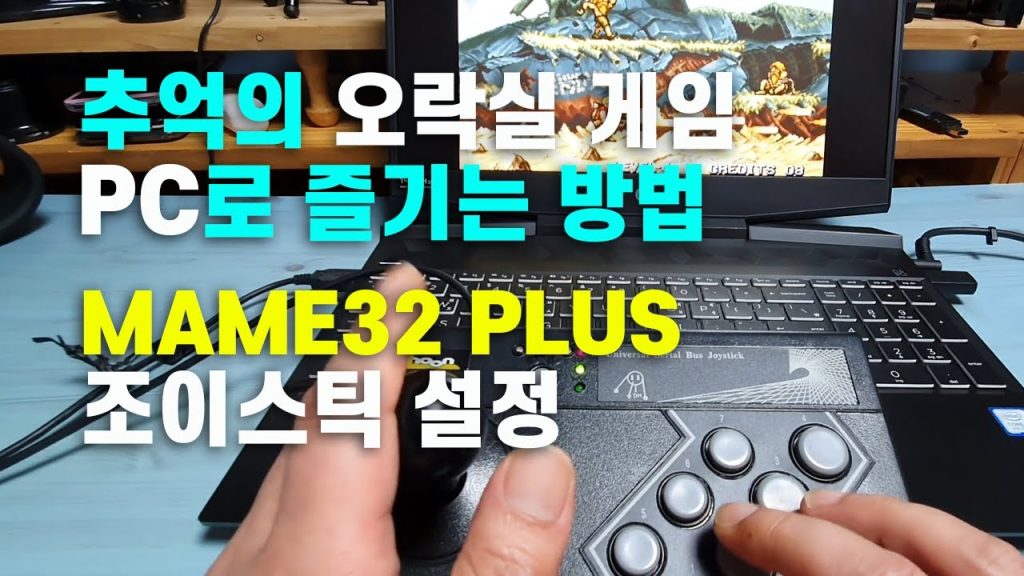
윈도우 환경에서 조이스틱 설정은 간단합니다. 시작 메뉴 → 설정 → 블루투스 및 기타 장치 → Bluetooth 또는 기타 장치 추가를 차례로 클릭합니다. 여기서 게임패드를 선택하면 기본적인 연결은 완료됩니다. 하지만 최적의 게임 플레이를 위해서는 추가 설정이 필요합니다. 드라이버 설치 여부를 확인하고, 게임 내 설정에서 조이스틱의 데드존, 감도, 버튼 매핑 등을 세밀하게 조정해야 합니다. 특히 FPS 게임의 경우, 조준 감도는 개인의 플레이 스타일에 맞춰 조절하는 것이 중요하며, RTS 게임에서는 단축키 설정을 통해 효율적인 컨트롤이 가능합니다. 고급 설정으로는 조이스틱의 진동 기능을 활성화하거나, 특정 게임에 최적화된 프로필을 생성하여 사용할 수 있습니다. XInput 또는 DirectInput 모드를 지원하는지 확인하고, 게임 호환성을 고려하여 적절한 모드를 선택하는 것도 중요합니다. 일부 게임은 특정 드라이버나 설정을 필요로 하므로, 해당 게임의 공식 지원 페이지를 참고하는 것이 좋습니다.
PC에서 게임패드 설정에 필요한 프로그램은 무엇입니까?
게임패드 PC 설정 프로그램? 고민하지 마세요! x360ce(3.x 버전과 4.x 버전 모두!)는 엑스박스 360 컨트롤러 에뮬레이션의 베테랑이죠. 호환성이 뛰어나고 설정도 편리해서 초보자도 금방 익힐 수 있습니다. XOutput도 강력한 후보! 다양한 게임패드를 지원하고 커스터마이징 옵션이 풍부해서 프로급 세팅도 가능해요. Durazno는 조금 특이한 녀석인데, 특정 게임에 최적화된 세팅을 제공하니, 자신이 플레이하는 게임을 확인해보세요. 스팀 빅픽쳐 모드의 내장 기능도 잊지 마세요. 간편하게 설정할 수 있죠. AntiMicro는 플렉시블한 매핑과 매크로 기능까지 지원하니, 고급 설정이 필요하면 써보세요. DS4Windows는 플레이스테이션4 듀얼쇼크4 컨트롤러 전용이지만, PS4 컨트롤러 사용자라면 필수 프로그램입니다. 마지막으로 MotioninJoy는… 솔직히 요즘은 덜 추천합니다. 안정성과 지원이 다소 부족하거든요. 자신의 게임패드와 게임에 맞춰서 최적의 프로그램을 선택하는 것이 중요합니다. 각 프로그램의 장단점을 비교해보고, 유튜브나 관련 커뮤니티에서 추가 정보를 얻는 것도 도움이 될 거예요.
윈도우 11에서 조이스틱을 보정하는 방법은 무엇입니까?
윈도우 11에서 조이스틱 캘리브레이션? 식은죽 먹기죠. 장치 관리자 열고, 연결된 게임패드 찾아서 오른쪽 클릭! “속성” 탭으로 들어가서 “게임 컨트롤러 설정” 혹은 비슷한 이름의 옵션을 찾으세요. (이름은 드라이버마다 조금씩 다를 수 있음!) 거기서 “캘리브레이션” 버튼을 누르면 됩니다.
자, 이제부터가 중요해요. 조이스틱 스틱으로 X, Y축 값을 조정하는 화면이 나올 겁니다. 중앙 위치를 정확하게 맞추는 게 포인트! 최대한 정확하게 중앙에 고정시켜야 게임에서 조작이 깔끔해집니다. 그리고 각 축의 최대/최소값도 확인하면서 죽은 영역(dead zone)이 없도록 세팅해야 합니다. 죽은 영역이 크면 입력이 제대로 안 먹히는 현상이 생기거든요. 경험상, 게임마다 캘리브레이션 값이 다르게 적용되는 경우가 있어서, 여러 게임을 플레이한다면 각 게임에 맞춰 조금씩 조정해보는 걸 추천합니다.
그리고 버튼 설정도 잊지 마세요. 잘못된 버튼 매핑은 끔찍한 경험을 선사하죠. 버튼 테스트 기능을 활용해서 모든 버튼이 제대로 작동하는지 꼼꼼하게 확인해야 합니다. 특히 아날로그 스틱의 민감도는 게임의 난이도에 영향을 줄 수 있으니, 자신에게 맞는 수치를 찾는 것이 중요합니다. 프로필 저장 기능을 사용해서 여러 개의 설정값을 저장해두면 편리하겠죠?
윈도우 11에서 조이스틱을 보정하는 방법은 무엇입니까?
윈도우 11에서 조이스틱? 풋내기 짓이네. 게임패드 이름 찾았지? 오른쪽 클릭해서 속성으로 들어가. ‘설정’ 탭 보이지? 거기서 ‘보정’ 누르고, 스틱 움직여서 각 영역 설정 끝내. 버튼 눌러서 확인하는 건 당연한 거고. 이거 모르면 컨트롤러 튜닝 제대로 못하는 거야. 게임마다 감도 다르니까, 내 플레이 스타일에 맞춰서 몇 번이고 보정해야 한다. 게임 설정에서 데드존이나 감도 조정도 잊지 말고. 특히 FPS 게임 할 땐 중요하다. 죽는 순간, 너의 컨트롤러 보정 실력이 드러날 테니까. 그리고, 배터리 잔량 확인은 기본 중의 기본이다. 배터리 방전되서 핵심 순간에 컨트롤러 뻗는 꼴은 보고 싶지 않겠지?
USB로 PC에 조이스틱을 어떻게 설정합니까?
USB 연결: PC 또는 노트북의 USB 포트에 조이스틱을 연결합니다. 시스템이 필요한 드라이버를 자동으로 설치하는 동안 잠시 기다립니다. 설치가 완료되지 않으면 제조사 웹사이트에서 드라이버를 수동으로 설치해야 할 수 있습니다. 일부 게임패드는 특정 드라이버를 필요로 합니다. 잘못된 드라이버 설치는 인식 오류를 유발할 수 있으므로 주의하십시오.
드라이버 설치 확인: 장치 관리자(Windows의 경우)를 통해 조이스틱이 제대로 인식되었는지 확인하십시오. “게임 컨트롤러” 섹션에서 조이스틱이 나타나고 오류 메시지가 없어야 합니다. 인식되지 않을 경우, USB 포트를 변경하거나 다른 케이블을 사용해 보세요.
게임 내 설정: 게임을 실행한 후 게임 내 설정에서 조이스틱을 구성합니다. 대부분의 게임은 조이스틱 설정 메뉴를 제공하며, 버튼 매핑, 축 감도, 진동 설정 등을 조정할 수 있습니다. 게임마다 설정 방식이 다를 수 있으므로 게임의 매뉴얼을 참고하는 것이 좋습니다.
- 흔한 문제 해결:
- 조이스틱이 인식되지 않으면 USB 포트와 케이블을 점검하십시오.
- 드라이버가 설치되지 않았거나 손상되었을 수 있습니다. 제조사 웹사이트에서 최신 드라이버를 다운로드하여 설치하십시오.
- 다른 USB 포트를 사용해 보십시오. 허브를 사용하는 경우 직접 연결해 보십시오.
- Windows의 경우 장치 관리자에서 조이스틱을 제거하고 다시 연결하여 재설치를 시도하십시오.
- 게임의 조이스틱 설정에서 ‘조이스틱 캘리브레이션’ 옵션을 사용해 보십시오. 이는 조이스틱의 정확도를 높이는 데 도움이 됩니다.
- 다른 게임에서 조이스틱이 작동하는지 확인하여 문제가 게임 자체에 있는지 확인하십시오.
고급 설정: 일부 고급 조이스틱은 특정 소프트웨어를 통해 추가적인 설정을 제공합니다. 이를 통해 버튼 매핑을 커스터마이징하거나 매크로를 설정하는 등 더욱 세밀한 조정이 가능합니다. 자신의 조이스틱에 맞는 소프트웨어가 있는지 확인해 보세요.
PC에서 게임패드를 어떻게 보정하나요?
게임패드 캘리브레이션, 숙련된 게이머의 비법 전수! PC에서 컨트롤러의 정확성이 떨어진다고 느끼십니까? 걱정 마세요! 마우스 오른쪽 버튼으로 게임패드 장치 이름을 클릭합니다. 그럼 “게임 컨트롤러 설정” 또는 비슷한 이름의 메뉴가 나타날 겁니다. 여기서 “속성”을 선택하고, “설정” 탭으로 이동하세요. 자, 여기서 핵심! “캘리브레이션”을 클릭하는 순간, 당신의 게임패드는 새로운 삶을 얻게 됩니다.
꿀팁! 캘리브레이션 과정은 간단하지만, 최상의 결과를 위해서는 조이스틱과 버튼의 움직임을 주의 깊게 확인해야 합니다. 죽은 영역(Dead Zone) 설정도 중요합니다. 이 값은 조이스틱이 입력으로 인식되기 시작하는 최소 이동 거리를 결정합니다. 너무 크게 설정하면 입력 반응이 느려지고, 너무 작게 설정하면 의도치 않은 입력이 발생할 수 있으니, 여러 값을 시험해보며 최적의 값을 찾는 것이 좋습니다. 또한, 진동 기능도 이 과정에서 함께 확인하고 조정할 수 있습니다. 진동 세기가 너무 강하거나 약하면 게임 경험에 영향을 미치니 적절하게 맞춰주세요. 게임 장르에 따라 최적의 캘리브레이션 설정은 다를 수 있으니, 여러 게임을 플레이하며 세부 설정을 미세 조정하는 것을 추천합니다.
숙련자를 위한 추가 팁! 일부 게임패드는 제조사별 전용 소프트웨어를 제공합니다. 이 소프트웨어를 이용하면 훨씬 더 세밀한 캘리브레이션과 추가적인 설정 변경이 가능합니다. 자신의 게임패드 제조사 웹사이트를 방문하여 드라이버 및 전용 소프트웨어를 확인해 보세요. 최고의 게임 경험을 위해서는 이러한 추가적인 설정들을 꼼꼼히 살펴보는 것이 중요합니다!
PC에 유선 조이스틱을 어떻게 설정하나요?
유선 조이스틱 PC 연결? USB만 꽂으면 끝! 윈도우는 자동으로 드라이버 잡아주니까 걱정 마세요. 전원 버튼 있는 건 켜주고요. 근데, 게임마다 조이스틱 설정이 다를 수 있으니 게임 설정 메뉴에서 조작키 확인하고, 감도나 데드존(죽은 영역)도 조절해 보세요. 고급 설정에 들어가면 조이스틱의 각 축(X, Y, Z축 등)과 버튼에 대한 세밀한 설정이 가능한 경우도 있어요. 예전 게임들은 DirectInput 방식, 최근 게임들은 XInput 방식을 주로 사용하는데, 혹시 게임이 조이스틱을 인식 못하면 게임 설정에서 입력 방식을 바꿔보는 것도 방법이에요. 그리고, 조이스틱이 갑자기 안 먹히면 USB 포트를 바꿔보거나, PC 재부팅도 해보세요. 가끔 USB 허브를 사용하면 인식 문제가 생길 수 있으니 직접 PC 본체에 연결하는 게 좋아요. 경험상, 저가형 조이스틱은 내구성이 떨어질 수 있으니 중요한 게임일수록 좋은 제품을 사용하는 걸 추천합니다.
컴퓨터에서 조이스틱을 보정하는 방법은 무엇입니까?
조이스틱 보정은 생각보다 간단하지 않습니다. 단순히 “오른쪽 클릭 -> 속성 -> 매개변수 -> 보정”만으로는 부족한 경우가 많습니다. 게임패드 드라이버 버전이나 운영체제에 따라 보정 메뉴 위치가 다를 수 있으며, 실제 보정 과정에서 정확한 값을 얻기 위한 추가적인 작업이 필요할 수도 있습니다. 먼저 장치 관리자에서 해당 게임패드를 찾으세요. (보통 “휴대용 게임 컨트롤러” 또는 비슷한 이름으로 표시됩니다). 리스트에서 게임패드를 찾지 못했다면, 드라이버를 다시 설치해야 할 수 있습니다. 드라이버 설치 후 재부팅은 필수입니다. “속성”에서 “보정” 옵션이 보이지 않는다면, 제조사 웹사이트에서 제공하는 전용 보정 유틸리티를 사용해 보세요. 대부분의 게임패드 제조사는 자체 보정 프로그램을 제공하며, 이를 통해 더욱 정확한 보정이 가능합니다. 보정 과정 중에는 조이스틱을 최대한 넓은 범위로 움직여 모든 영역을 완벽히 스캔하도록 하세요. 만약 보정 후에도 문제가 지속된다면, USB 포트를 변경하거나 다른 케이블을 사용해 보세요. 또한, 게임 내 설정에서 데드존(Dead Zone)이나 감도(Sensitivity)를 조정하여 더욱 세밀하게 조이스틱을 조절할 수 있습니다. 이러한 추가적인 설정을 통해 최상의 게임 플레이 경험을 얻을 수 있을 것입니다.
그리고 중요한 점! 보정 전후의 조이스틱 반응을 비교하여 차이를 명확하게 확인하는 것이 좋습니다. 문제 해결 과정을 기록해두면 나중에 도움이 될 수 있습니다.
게임패드 보정은 무엇을 제공합니까?
게임패드 보정은 왜 필요할까요? 게임패드의 스틱이 정확하게 작동하지 않거나, 특정 방향으로 치우쳐 입력되는 등의 문제가 발생할 수 있습니다. 이러한 문제는 게임 플레이에 큰 영향을 미치므로, 정확한 조작을 위해서는 보정이 필수적입니다.
게임패드 보정으로 무엇을 할 수 있을까요?
- 스틱 민감도 조정: 스틱의 움직임에 대한 반응 속도를 조절하여 원하는 수준의 정밀도를 얻을 수 있습니다. 너무 민감하면 과민 반응이, 너무 둔감하면 반응 속도가 느려져 게임 플레이에 지장을 줄 수 있습니다. 보정을 통해 이러한 민감도를 세밀하게 조정할 수 있습니다.
- 데드존 설정: 스틱을 중앙에 놓았을 때 입력이 되는 영역(데드존)을 조절합니다. 데드존이 너무 크면 스틱을 움직여도 반응이 없을 수 있고, 너무 작으면 미세한 움직임에도 반응하여 오류가 발생할 수 있습니다. 최적의 데드존을 찾아 설정하는 것이 중요합니다.
- 스틱 중심점 조정: 스틱의 중앙 위치를 정확하게 설정합니다. 만약 스틱의 중심점이 어긋나 있다면, 움직임이 부정확해지고 원하는 방향으로 이동하지 않을 수 있습니다. 보정을 통해 스틱의 중심점을 정확하게 맞춰줍니다.
- 곡선 보정: 스틱의 움직임과 게임 내 캐릭터의 움직임 간의 비례 관계를 조정합니다. 선형적인 움직임을 원하는 경우와 비선형적인 움직임(예: 스틱을 조금만 움직여도 캐릭터가 빠르게 반응하는 경우)을 원하는 경우에 따라 설정을 조절할 수 있습니다.
보정 방법은?
- 사용 중인 게임패드의 모델에 맞는 전용 보정 프로그램이나 소프트웨어를 찾습니다. 제조사 홈페이지 또는 관련 커뮤니티에서 찾을 수 있습니다.
- 프로그램을 실행하고 안내에 따라 스틱을 여러 방향으로 움직여 보정 데이터를 수집합니다.
- 프로그램에서 제공하는 다양한 설정 값들을 조정하며 최적의 값을 찾습니다. 이 과정은 게임의 장르와 자신의 플레이 스타일에 따라 달라집니다.
- 보정 값을 저장합니다. 보통 저장된 값들은 게임패드의 내부 메모리에 저장됩니다.
중요! 보정은 게임패드의 기계적인 결함을 해결해주지는 않습니다. 스틱의 고장이나 파손이 의심된다면, 수리 또는 교체를 고려해야 합니다.
게임패드를 게임에 어떻게 설정하나요?
게임패드 설정은 생각보다 복잡할 수 있습니다. 단순히 연결만 한다고 끝나는 게 아니죠.
1단계: 연결
- 게임패드를 PC 또는 콘솔에 연결합니다. 블루투스 연결 방식이라면, 먼저 게임패드의 페어링 모드를 활성화해야 합니다. 대부분의 게임패드는 전원 버튼을 길게 누르거나, 특정 버튼 조합을 통해 페어링 모드로 진입합니다. 설명서를 참조하세요. 페어링 모드 진입 후, 장치 설정에서 블루투스를 통해 게임패드를 검색하고 연결합니다. USB 연결 방식이라면, 단순히 USB 포트에 꽂으면 됩니다. 하지만 드라이버 설치가 필요한 경우가 있으니, 제조사 웹사이트에서 적절한 드라이버를 다운로드하여 설치해야 합니다.
- 중요: 연결 후, 장치 관리자(Windows) 또는 시스템 정보(macOS)에서 게임패드가 제대로 인식되었는지 확인합니다. 인식되지 않았거나 오류 메시지가 표시된다면, 드라이버 문제일 가능성이 높습니다.
2단계: 게임 설정
- 게임 설정 메뉴에서 컨트롤러 설정 또는 게임패드 설정 항목을 찾습니다. 이 항목의 위치는 게임마다 다릅니다. 일반적으로 “옵션”, “설정”, “컨트롤” 메뉴에서 찾을 수 있습니다.
- “자동 감지” 기능은 모든 게임패드를 완벽하게 지원하지 않습니다. 자동 감지가 실패했다면, 수동으로 버튼을 매핑해야 합니다. 게임마다 지원하는 버튼이 다르니, 게임 내의 안내를 주의 깊게 확인하거나, 해당 게임의 온라인 가이드를 참고하세요.
- 팁: 게임패드의 데드존(Dead Zone)과 감도(Sensitivity)를 조정하여 자신에게 맞는 조작감을 찾아보세요. 이 설정들은 게임 내에서 찾을 수 있거나, 게임패드 자체의 설정 소프트웨어를 통해 조정할 수 있습니다.
3단계: 문제 해결
- 게임패드가 인식되지 않으면, 다른 USB 포트에 연결해 보거나, 다른 케이블을 사용해 보세요.
- 드라이버를 최신 버전으로 업데이트합니다.
- 게임의 호환성 문제일 수 있습니다. 게임 커뮤니티에서 해당 게임과 게임패드의 호환성에 대한 정보를 찾아보세요.
추가 정보: 게임패드의 종류 (XBOX, Playstation, 등)에 따라 설정 방법이 다를 수 있습니다. 제조사 웹사이트에서 게임패드에 대한 자세한 매뉴얼을 확인하는 것이 좋습니다.
PC 게임에서 게임패드가 작동하지 않을 때 어떻게 해야 하나요?
게임패드 안 먹히냐고? 듣보잡 문제네. Win + X 눌러서 장치 관리자 띄워. “HID 장치”나 “게임 컨트롤러” 탭 찾아봐. 거기서 니 게임패드 찾아. 노란 느낌표 뜨면 드라이버 문제 확정. 그냥 “드라이버 업데이트” 누르지 말고, 제조사 홈페이지 가서 최신 드라이버 받아 설치해.
꿀팁 몇 개 뿌려줄게.
- 배터리 확인: 건전지 다 닳았을 수도 있어. 충전하거나 새 건전지 넣어봐. 유선이면 케이블 연결 제대로 됐는지 확인하고, 다른 USB 포트에 꽂아봐.
- 다른 게임에서도 안 되는지 확인: 특정 게임 문제일 수도 있어. 다른 게임에서도 안 되면 하드웨어 문제고, 한 게임에서만 안 되면 게임 설정 확인해.
- 게임 내 설정 확인: 게임 설정에서 컨트롤러 설정이 제대로 됐는지 확인해. 입력 장치가 제대로 인식되고 있는지, 감도나 데드존 설정도 확인해야 해. 몇몇 게임은 특정 게임패드만 지원하기도 하니까.
- 관리자 권한 실행: 게임을 관리자 권한으로 실행해봐. 권한 문제로 인해 제대로 작동 안 할 수도 있어.
- DirectInput/XInput 확인: 게임패드가 DirectInput이나 XInput을 지원하는지 확인하고, 게임 설정에서 해당 입력 방식을 선택해야 할 수도 있어. 둘 다 안 되면… 새 게임패드를 사는 게 빠를지도 몰라.
아직도 안 되면? 그럼… 다시 시작해. 컴퓨터 재부팅은 만병통치약이야.
- 드라이버 문제가 아니라면, 게임패드 자체가 고장났을 가능성이 커. AS 받아보거나 새로 사야 할 수도 있어.
- 혹시나 해서, 다른 USB 허브를 사용하지 말고, 메인보드에 직접 연결해봐.
게임패드 보정은 왜 필요한가요?
게임패드 보정은 단순히 스틱의 기계적 문제만 해결하는 것이 아닙니다. 정확한 입력값을 보장하여 게임 플레이의 정밀성을 높이는 필수 과정입니다. 보정 도구를 이용하면 스틱의 민감도, 중립 영역, 그리고 데드존(Dead Zone, 입력이 감지되지 않는 영역) 등을 세밀하게 조정할 수 있습니다. 단순히 ‘기계적 문제’ 해결을 넘어, 게임에 따라 최적의 설정을 찾아 개인의 플레이 스타일에 맞춤화할 수 있다는 것이 중요합니다. 예를 들어, FPS 게임에서는 미세한 조작이 중요하므로 데드존을 최소화하는 것이 좋지만, 격투 게임에서는 오류 입력을 줄이기 위해 데드존을 넓게 설정하는 것이 유리할 수 있습니다. 따라서, 게임패드 보정은 단순한 설정이 아닌, 게임 플레이 경험을 극대화하는 전략적 과정이라고 볼 수 있습니다. 게임패드의 메모리에 직접 설정 값이 저장되므로, 다른 기기에서도 동일한 설정으로 플레이할 수 있다는 점 또한 주목할 만합니다. 하지만, 과도한 보정은 오히려 역효과를 낼 수 있으므로, 적절한 수준의 조정이 중요합니다.
핵심은 개인의 취향과 플레이하는 게임의 특성에 맞춰 보정 값을 조절하는 것입니다. 여러 설정을 시도하며 자신에게 최적의 설정을 찾아내는 과정을 거치는 것이 진정한 게임패드 마스터의 길입니다.
조이스틱이 왼쪽으로 쏠리는 이유는 무엇입니까?
좆같은 왼쪽 드리프트? 십중팔구 저 싸구려 조이스틱 내부의 먼지랑 찌꺼기 때문일 거다. 몇 년 뺑뺑 돌리면서 땀이랑 콜라 쏟아붓고 난리도 아니었지? 그게 다 축적돼서 저 ㅈㄹ하는 거야.
또는 포텐쇼미터 접점 부분 마모일 수도 있고. 몇 천 시간 컨트롤러 쥐고 겜하다 보면 저 부분 수명 다 돼서 신호 이상하게 보내는 거지. 똥손이라 막 긁어대는 놈들은 더 빨리 고장나. 아예 플라스틱 축 마모돼서 헐렁거리는 경우도 흔해. 특히 격투 게임 매니아들은 공감할 거다. 콤보 연습하다가 뿅뿅 닳아 없어지는 거.
- 해결책? 뜯어서 청소하는 게 최고다. 압축공기로 쏴주고, 알코올로 닦아주고, 필요하면 윤활제도 발라줘. 하지만 이건 임시방편. 근본적인 해결은… 새 컨트롤러 사는 거다.
- 스프링 문제? 리턴 스프링 탄성 떨어져서 왼쪽으로 쏠리는 경우도 있는데, 이건 수리 경험 없으면 손대지 마라. 더 망칠 수 있다.
결론? 돈 아끼지 마라. 새 컨트롤러 사서 깨끗하게 게임하는 게 정신 건강에 이롭다. 고장난 컨트롤러로 빡겜하다가 게임 접는 수가 있다.
스틱 드리프트를 어떻게 없앨 수 있나요?
스틱 드리프트는 내부 컨트롤러의 잠재적 오류로 인해 발생하며, 액체의 불균일한 분포가 주요 원인입니다. 단순히 스틱을 여러 방향으로 움직이고 회전시키는 것만으로는 완벽한 해결을 보장할 수 없습니다. 액체의 재분배는 일시적인 효과일 뿐이며, 근본적인 문제 해결에는 도움이 되지 않습니다.
먼저, 스틱을 여러 방향으로 부드럽게 움직이고, 시계 방향과 반시계 방향으로 몇 번 회전시켜 액체를 분포시켜 보십시오. 이 과정을 2~3회 반복하는 것이 좋습니다. 압축 공기나 압축 가스를 사용하여 스틱 주변의 먼지나 이물질을 제거하는 것도 도움이 될 수 있습니다. 하지만 이러한 방법들은 드리프트의 근본 원인을 해결하는 것이 아니므로, 일시적인 효과에 그칠 가능성이 높습니다.
만약 드리프트 현상이 지속된다면, 컨트롤러 내부의 접점 부위에 문제가 있을 가능성이 큽니다. 이 경우, 전문가의 수리 또는 컨트롤러 교체가 필요할 수 있습니다. 자가 수리는 부품 손상을 야기할 수 있으므로, 전문 수리 서비스를 고려하는 것이 좋습니다. 간단한 조작으로 해결되지 않는 드리프트는 소프트웨어적 문제가 아닌, 하드웨어적 결함일 가능성이 높다는 점을 명심하십시오. 또한, 드리프트 현상은 컨트롤러의 수명 주기 및 사용 빈도와 밀접한 관련이 있습니다. 정기적인 청소와 주의 깊은 사용이 드리프트 발생을 최소화하는 데 도움이 됩니다.
XInput과 DInput은 무엇입니까?
XInput이랑 DInput(DirectInput), 얘네는 게임패드가 컴퓨터한테 정보 보내는 방식이야. 쉽게 말해, 게임패드랑 컴퓨터가 소통하는 언어라고 생각하면 돼.
XInput은 엑스박스 컨트롤러를 위해 마이크로소프트가 만든 최신 방식이야. 대부분의 현대 게임들은 XInput을 기본으로 지원해서, XInput 지원 패드 꽂으면 바로 게임에서 인식하고 설정도 알아서 잘 맞춰줘. 플러그 앤 플레이라고 생각하면 편해. 호환성이 좋고, 진동 기능도 훨씬 잘 지원해. 요즘 나오는 게임패드는 거의 다 XInput 지원하니까 걱정 안 해도 돼.
DInput은 좀 더 오래된 방식인데, XInput이 나오기 전에 많이 쓰였어. 호환성은 넓지만, XInput에 비해 기능 지원이 부족하고, 특히 진동 기능 같은 건 제대로 안 될 수도 있어. 옛날 게임이나 특정 프로그램에서만 주로 쓰이고, 요즘 게임은 거의 XInput을 쓰니까 DInput은 크게 신경 쓸 필요 없어.
간단하게 정리하면:
- XInput: 최신, 호환성 좋음, 진동 지원 좋음, 현대 게임에 최적화
- DInput: 구형, 호환성 넓지만 기능 제한적, 요즘 게임에서는 거의 안 씀
결론적으로, 게임패드 살 때 XInput 지원 여부 확인하는 게 중요해. XInput 지원 안 하는 패드는 예상치 못한 문제를 일으킬 수도 있으니까 말이야. 특히, 옛날 게임이나 특정 에뮬레이터를 사용할 게 아니라면 XInput 지원하는 패드를 사는 게 제일 좋아.
이 게임이 게임패드를 지원하는지 어떻게 알 수 있나요?
게임패드 지원 여부? 이젠 쉬워졌어요! 게임 상세 페이지 “특징” 탭에 가면 지원하는 게임패드 종류가 쫙 나와요. Xbox, DualSense 완벽 지원 여부도 바로 확인 가능하고요. 게임 찾을 때도 필터링으로 Xbox, DualSense 지원 게임만 골라서 볼 수 있으니 훨씬 편해졌죠. 팁 하나 더! 설명만 보고 판단하기 애매하면 유튜브나 스트리밍 플랫폼에서 게임 플레이 영상 찾아보세요. 실제 게임패드 사용 장면이 있으면 지원하는 거 확실하죠. 그리고 게임마다 지원 방식이 조금씩 다를 수 있어요. 진동 기능이나 버튼 매핑 같은 세부적인 부분은 게임 설정에서 확인해보는 게 좋아요. 특히 인디 게임은 제조사 공식 지원 여부가 명확하지 않을 수 있으니 리뷰 확인 필수!
윈도우에서 조이스틱을 보정하는 방법은 무엇입니까?
윈도우에서 조이스틱 보정? 식은 죽 먹기지. 고수의 팁 알려줄게.
1단계: 장치 관리자 접근 먼저, 장치 관리자를 열어. “장치 관리자”를 검색하면 돼. 익숙하지 않다면, 제어판에서 찾아도 좋아. 마우스 오른쪽 클릭으로 바로가기를 만들어두면 편리하지.
2단계: 게임 컨트롤러 찾기 장치 관리자에서 “휴먼 인터페이스 장치” 또는 “게임 컨트롤러”를 찾아. 네 조이스틱이 보일 거야. 모델명을 꼭 확인해. 가끔 똑같은 회사 제품이라도 모델마다 드라이버가 달라 보정 방식이 조금씩 다를 수 있거든.
- 조이스틱 선택: 네 조이스틱을 찾았으면, 마우스 오른쪽 버튼 클릭!
- 속성 열기: “속성”을 선택해. 여기서 부터가 진짜 시작이야.
- 보정 시작: “게임 컨트롤러 설정” 또는 비슷한 이름의 탭을 찾아. “보정” 또는 “캘리브레이션” 버튼을 눌러. 보통은 쉽게 찾을 수 있지만, 드라이버에 따라 위치가 다를 수도 있으니 잘 살펴봐.
3단계: 보정 진행 화면의 지시에 따라 조이스틱 스틱과 버튼을 조작하면 돼. 대부분은 중앙 위치를 먼저 잡고, 각 방향으로 최대한 움직여서 범위를 설정하는 방식일 거야. 꼼꼼하게 해야 게임 플레이에 큰 차이가 생기지. 특히, FPS 게임 같은 경우는 조이스틱의 정확도가 승패를 가르는 중요한 요소니까 말이야.
- 팁: 보정 중에 다른 프로그램을 실행하지 마. 간섭이 생겨서 제대로 보정이 안 될 수도 있어.
- 중요: 보정이 끝나면 반드시 “확인” 버튼을 눌러서 설정을 저장해야 해. 이걸 깜빡하면 아까 했던 노력이 모두 물거품이 되는 거야!
4단계: 테스트 보정 후에는 게임을 실행해서 조이스틱이 제대로 작동하는지 확인해야지. 만약 이상하다면 다시 보정 과정을 반복하거나, 드라이버를 업데이트 해볼 수 있어.

