

PVE 모드 취소는 PvP 플레이어 입장에서도 큰 실망이었어요. Overwatch 2를 기다렸던 많은 이유 중 하나가 바로 PVE였고, 그걸 기대했던 팬덤은 결국 실망할 수밖에 없었죠. PvP에 집중하겠다는 발표는 좋았지만, 결국 PVE 스토리와 영웅 능력 발전의 기회를 놓친 것은 PvP 메타 발전에도 악영향을 미칠 수밖에 없습니다. 새로운 PVE 콘텐츠는 새로운 영웅의 역할, 스킬셋의 조합, 그리고 예상치 못한 플레이스타일을 제시하며 PvP 메타를 더욱 다채롭게 만들 잠재력이 있었거든요. 그런 기회가 사라진 것은 PvP 플레이어로서도 아쉬운 부분입니다.
지금은 PVE 콘텐츠를 기다렸던 플레이어들이 PvP로 넘어오면서 일부 활기를 띠는 것처럼 보일 수 있지만, 결국 오버워치 2의 핵심적인 혁신 동력이 약화되었다는 것을 의미합니다. 모든 자원이 PvP에만 집중된다고 해도, 결국 게임의 깊이가 PVE 콘텐츠를 통해 얻을 수 있는 영웅 서사와 배경 설정의 풍부함으로 뒷받침되지 못한다면 장기적인 매력을 유지하기 어려울 수 있습니다. 물론 PvP 자체의 완성도는 계속 중요하지만, 오버워치라는 IP의 매력을 극대화할 수 있었던 PVE의 부재는 결국 게임 전체의 파이를 키우는 데 한계를 만들 수밖에 없죠. 아무리 좋은 PvP 시스템이 있어도, 플레이어들이 몰입할 수 있는 풍부한 세계관과 스토리가 부족하다면 결국 ‘스킨 판매’에만 의존하는 게임으로 비춰질 수밖에 없다는 점이 가장 큰 문제입니다.
오버워치에서 누가 ЛГБТ인가요?
자, 오버워치에서 누가 LGBTQ+인지 궁금하시다고요? 흥미로운 질문인데, 제가 오버워치를 좀 오래 해봐서 이런저런 정보들을 많이 알고 있죠. 근데 질문 주신 답변은 좀… 뜬금없는 이야기네요. 알렉세이 나우모프라는 분이랑 오버워치 LGBTQ+ 캐릭터들은 전혀 관련 없어요. 그분은 배우고, 오버워치 게임 캐릭터 이야기가 아니거든요.
오버워치 게임 속 LGBTQ+ 캐릭터들에 대해 제대로 알려드릴게요!
블리자드에서 공식적으로 인정한 오버워치 캐릭터들 중 LGBTQ+인 친구들이 꽤 있어요. 이런 정보들은 게임 커뮤니티에서 굉장히 중요한 부분 중 하나죠. 이걸 알면 캐릭터에 대한 이해도 깊어지고, 게임의 다양성도 느낄 수 있거든요.
일단 가장 유명한 친구들부터 짚어볼까요?
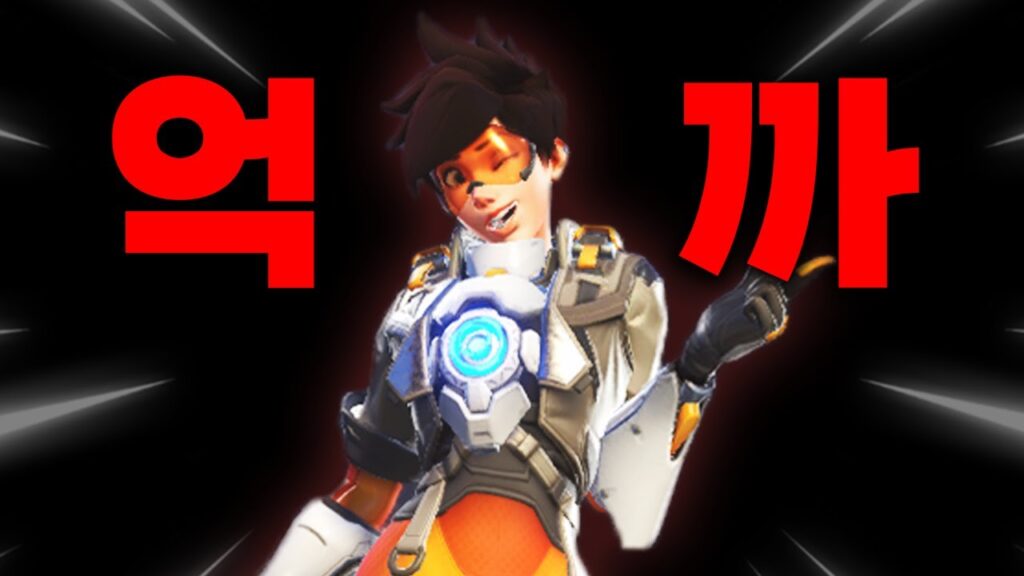
- 트레이서 (Tracer): 뭐니 뭐니 해도 트레이서가 제일 유명하죠. 공식 설정으로 그녀는
에밀리
라는 여성과 연인 관계라는 것이 밝혀졌어요. 게임 내적으로도, 그리고 공식 코믹스나 단편 애니메이션에서도 이 관계가 묘사되어서 많은 팬들에게 사랑받고 있습니다.
- 솔져: 76 (Soldier: 76): 이 아저씨도 나중에 반전이 있었죠. 그의 과거 이야기를 다룬 단편 소설
“발견”
에서,
빈센트
라는 남성과의 깊은 관계가 암시되었습니다. 이것 또한 공식 설정으로 인정받고 있어요.
- 리퍼 (Reaper): 원래는 가브리엘 레예스였던 리퍼도… 그의 과거 동료였던
잭 모리슨 (솔져: 76)
과의 관계에 대한 여러 가지 해석이 있었는데, 블리자드 공식적으로 이 둘의 관계가 낭만적인 것은 아니라고 선을 그었습니다. 하지만 동료애와 복잡한 감정선이 얽혀있는 것은 분명해요.
- 레나 (D.Va): 한국의 자랑, 송하나는 공식적으로 LGBTQ+라고 밝혀지지는 않았지만, 그녀의 팬덤에서는
해커
라는 별명을 가진 여성 캐릭터와의 썸(?)을 추측하거나 희망하는 팬들이 많아요. 이건 공식 설정보다는 팬들의 상상력이나 커뮤니티의 해석에 가깝다고 보시면 됩니다.
- 엘리자베스 칼레도 (에코): 에코는 인공지능이지만, 그녀를 만든
잉
이라는 여성 과학자와의 관계가 매우 특별하게 묘사됩니다. 잉이 에코에게 보여준 사랑과 헌신은 많은 사람들에게 감동을 주었죠.
이런 캐릭터 설정들이 왜 중요할까요?
간단해요. 게임은 단순히 때리고 부수는 재미만 있는 게 아니잖아요. 캐릭터마다 개성이 있고, 그 개성 안에는 다양한 배경과 서사가 담겨있습니다. LGBTQ+ 캐릭터들을 포함하는 것은 그만큼 게임이 포용적이고, 다양한 플레이어들이 자신과 비슷한 캐릭터를 통해 공감대를 형성할 수 있도록 돕는다는 의미입니다.
추가 꿀팁:
- 설정은 계속 업데이트됩니다. 블리자드는 주기적으로 새로운 스토리와 설정을 공개하니까, 앞으로 또 어떤 캐릭터들이 LGBTQ+로 밝혀질지 기대하는 것도 재미있어요.
- 팬덤의 역할도 중요해요. 커뮤니티에서 나오는 다양한 해석과 추측들이 때로는 공식 설정에 영향을 주기도 합니다. 물론 공식적인 발표가 가장 정확하지만요!
- 플레이 스타일과 캐릭터의 성별/정체성은 별개입니다. 솔져: 76가 남성이고 게이인 것처럼, 캐릭터의 플레이 스타일이나 스킨과는 별개로 성별이나 성적 지향성이 설정되는 경우가 많다는 점을 알아두시면 좋습니다.
그러니까, 다음에 오버워치를 할 때나 커뮤니티에서 이야기할 때, 이 친구들에 대한 정보들을 알고 있으면 훨씬 더 풍성한 경험이 될 거예요!
오버워치 2 플레이어들이 떠났나요?
Overwatch 2 플레이어 수 감소에 대한 질문에 답변하자면, Marvel Rivals 출시 이후 Overwatch 2 플레이어가 거의 40% 감소했다는 보고가 있습니다. 이는 많은 플레이어들이 새로운 경쟁작으로 눈을 돌리고 있다는 것을 시사합니다.
Overwatch 2의 lore를 깊이 파고드는 팬으로서, 이러한 플레이어 변화는 게임의 미래에 대한 몇 가지 흥미로운 질문을 제기합니다.
영웅들의 서사 충돌
Overwatch 2의 매력은 잘 짜여진 영웅들의 스토리와 그들의 복잡한 관계에 있습니다. 각 영웅은 고유한 배경 이야기, 동기, 그리고 때로는 충돌하는 목표를 가지고 있습니다. “분노의 길”에서 겐지가 자신의 집단에 헌신하며 새로운 도전을 받아들이는 것처럼, 많은 영웅들이 자신의 고유한 여정을 통해 성장해 왔습니다. Marvel Rivals로 플레이어가 이동한다면, 이러한 서사가 더욱 깊어질 기회가 줄어들 수 있다는 것이 우려됩니다. 스토리텔링은 Overwatch 2의 핵심이며, 플레이어 감소는 이러한 서사를 경험하는 커뮤니티의 규모를 약화시킬 수 있습니다.
PvP 경험의 진화
Overwatch 2는 경쟁적인 PvP 경험을 제공하는 5v5 다이내믹을 특징으로 합니다. 하지만 Marvel Rivals는 독특한 메커니즘과 영웅 조합으로 새로운 PvP 환경을 제시합니다. 이러한 경쟁은 Overwatch 2의 게임 플레이에 대한 깊은 이해와 전략을 요구합니다. 플레이어들이 새로운 게임에서 전술을 익히고 있다면, 이는 Overwatch 2의 고도로 숙련된 플레이어 기반에서도 변화를 의미할 수 있습니다. 이는 우리 같은 가이드 제작자들에게는 플레이어들이 돌아올 때 새로운 메타와 전략에 대한 신선한 콘텐츠를 제공해야 한다는 의미이기도 합니다.
커뮤니티의 역할
Overwatch 2 커뮤니티는 게임의 핵심입니다. 플레이어들은 게임을 생동감 있게 만들고, 새로운 아이디어를 공유하며, 서로에게 영감을 줍니다. 플레이어 수 감소는 커뮤니티의 규모를 줄여 이러한 역학 관계에 영향을 미칠 수 있습니다. 우리 같은 가이드 제작자들은 플레이어들이 게임을 다시 플레이하도록 동기를 부여하고, 게임의 복잡한 영웅 능력과 전략에 대한 이해를 돕는 데 중요한 역할을 할 수 있습니다.
미래 전망
40% 감소는 상당한 수치이지만, 이는 Overwatch 2 플레이어 기반이 사라졌다는 것을 의미하지는 않습니다. 많은 충성스러운 팬들이 여전히 남아 있으며, 새로운 콘텐츠와 업데이트는 플레이어들을 다시 끌어들일 잠재력을 가지고 있습니다. 우리는 게임이 제공하는 독특한 lore와 게임 플레이 경험을 강조하는 교육 콘텐츠를 계속 제작하여, 잃어버린 플레이어들이 다시 돌아오거나 새로운 플레이어들이 Overwatch 2의 세계에 발을 들여놓도록 장려해야 할 것입니다.
HUD 소스를 어떻게 끄나요?
SV_CHEATS 0은 당연한 기본값이고, HUD를 꺼야 한다면 cl_drawhud 0이 맞다. 단, 총기 모델과 손은 그대로 보이니까 너무 큰 기대는 금물. 이건 단순히 시야를 확보해서 적을 더 잘 보려는 꼼수지, 화면 전체가 깨끗해지는 건 아니다. 하지만 이런 디테일 하나하나가 싸움의 흐름을 바꿀 수 있다는 걸 알아두는 게 실력 향상의 지름길이지. 특히 좁은 골목이나 복잡한 구조물에서 HUD 가리개가 눈에 거슬린다면 cl_drawhud 0으로 잠시 시야를 확보하고 치고 빠지는 플레이가 유효할 수 있다. 물론, 다시 HUD를 켜고 싶다면 cl_drawhud 1을 입력하면 된다. 상황에 따라 유연하게 활용하는 게 중요.
오버워치 2에서 HUD를 끄는 방법은 무엇인가요?
오버워치 2에서 HUD(헤드업 디스플레이)를 끄는 방법에 대한 질문이 많습니다. HUD는 화면에 표시되는 체력 바, 스킬 아이콘, 궁극기 게이지, 킬 피드 등 모든 인터페이스 정보를 말하는데요, 이를 어떤 상황에서 어떻게 활용할 수 있는지 알려드립니다.
1. 게임 종료 후 점수판 화면에서 HUD 끄기
- 이 방법이 가장 흔히 알려진 기능입니다. 게임이 끝나고 승리/패배 화면(점수판 화면)에서 영웅들이 포즈를 취할 때 사용합니다.
- Alt + Z 키를 누르면 화면의 모든 UI(사용자 인터페이스)가 사라집니다.
- 주로 깔끔한 스크린샷을 찍거나, 멋진 영웅들의 포즈를 방해 없이 감상하고 싶을 때 유용합니다. 콘텐츠 크리에이터들이 썸네일이나 짧은 클립을 만들 때 자주 활용합니다.
2. 실제 게임 플레이 중 HUD 끄기 (제한적 사용)
경쟁전이나 빠른 대전 같은 일반적인 게임 플레이 중에는 중요한 정보인 HUD를 완전히 끌 수 없습니다. 이는 게임 플레이에 필수적인 정보들을 가려 승리에 지장을 주기 때문입니다. 하지만 특정 모드에서는 HUD 조절이 가능합니다.
- 사용자 지정 게임 (Custom Game):
- 사용자 지정 게임의 호스트라면 관전자 설정을 통해 HUD를 끄거나, 특정 UI 요소를 숨길 수 있는 옵션을 제공할 수 있습니다.
- 주로 시네마틱 영상 제작이나 특정 장면을 깔끔하게 촬영할 때 사용됩니다.
- 다시 보기 (Replay Viewer):
- 게임 후 다시 보기 기능을 이용할 때는 HUD를 자유롭게 껐다 켤 수 있습니다.
- 기본적으로 Ctrl + Shift + C 키를 누르면 리플레이 UI 전체를 토글할 수 있습니다. 이를 통해 방해 요소 없이 깨끗한 게임 플레이 영상을 녹화할 수 있으며, 자유 시점 카메라와 함께 멋진 연출을 시도할 수 있습니다.
- 관전 모드 (Spectator Mode):
- e스포츠 경기나 친구의 게임을 관전할 때도 관전 모드 자체적으로 HUD를 숨기거나 최소화하는 기능이 제공됩니다.
- 대회 중계나 콘텐츠 제작 시 유용하게 사용됩니다.
오버워치 2는 왜 실패했나요?
오버워치 2가 “망했다”는 질문에 대한 답은 다음과 같습니다. 스트리머들이 새로운 관심과 게임 내 개선 사항에 끌리면서 성장의 동력을 얻었습니다. 2023년 게임을 맡게 된 한국어 버전의 신임 디렉터 김창섭은 커뮤니티가 요청한 많은 변경 사항을 도입하고 큐브 시스템을 완전히 제거했습니다.
자, 경험 많은 게임 전문가로서 이 부분에 대해 좀 더 깊이 파고들어 보죠. 스트리머들의 역할은 단순한 관심 유발 그 이상이었습니다. 그들은 게임의 역동적인 순간들을 실시간으로 보여주며, 잠재적 플레이어들에게 게임의 재미와 깊이를 직관적으로 전달했죠. 마치 숙련된 검사가 칼날을 갈고 닦으며 그 예리함을 뽐내는 것처럼 말입니다.
그리고 김창섭 디렉터의 변화는 정말 중요합니다. 특히 “큐브” 시스템 제거는 플레이어들이 오랫동안 불만을 제기했던 부분이었어요. 이는 마치 고인 물에 맑은 샘물을 붓는 것과 같아서, 게임의 흐름을 훨씬 부드럽고 공정하게 만들었을 겁니다. 게임 내 개선 사항, 예를 들어 밸런스 조정이나 신규 영웅, 맵 추가 등은 플레이어들이 게임에 다시 몰입할 수 있는 강력한 촉매제가 되었습니다.
이러한 변화들은 마치 잘 짜인 전략 게임처럼, 각 요소를 최적화하여 전체적인 플레이 경험을 향상시키는 효과를 가져왔습니다. 플레이어들은 이제 더 즐겁고 공정한 환경에서 경쟁하며, 스트리머들의 플레이를 통해 게임의 새로운 가능성을 발견하게 된 것이죠. 이것이야말로 진정한 의미에서의 “부활”이라고 할 수 있겠습니다.
오버워치 2는 죽은 게임인가요?
오버워치 2는 죽었다 — 그러나 오버워치 그 자체는 건재하다! 블리자드 슈터의 본질에서 점차 멀어져 가던 오랜 표류 끝에, 이 게임의 급진적인 재브랜딩은 모든 기대치를 재정의하며 수년간의 불확실성과 방향성 상실이라는 무거운 짐을 벗어던졌다. 그리고 솔직히 말해, 바로 이것이 나 같은 베테랑 플레이어가 다시 게임에 몰입할 수 있도록 만든 핵심이었다. 수많은 AAA 타이틀과 라이브 서비스 게임의 흥망성쇠를 목도해 온 입장에서, 이전의 오버워치 2가 사실상 기능 정지 상태였다는 데에는 이견이 없다. 무기한 연기된 PvE 콘텐츠, 점진적으로 망가져 가던 밸런스, 그리고 정체성을 잃어가던 메타는 게임의 수명을 단축시키는 요인이었다. 하지만 지금의 재탄생은 단순히 시즌 업데이트를 넘어선다.
- 5v5 전환의 전략적 중요성: 이는 단순한 숫자 변경이 아니다. 게임의 템포를 극대화하고, 각 플레이어의 캐리력을 높여 순수 실력 기반의 매치업을 강화했다. 이는 과거 OW1 후반부의 난해한 쉴드 메타를 벗어나고자 하는 명확한 의지였다.
- 일관적인 콘텐츠 파이프라인: 배틀 패스 시스템과 맞물린 규칙적인 영웅 및 맵 출시는 플레이어 유지율을 높이는 데 필수적이다. 과거 오버워치 1의 길고 지루했던 콘텐츠 가뭄을 겪어본 사람이라면 이 변화의 가치를 충분히 이해할 것이다.
- 핵심 재미로의 회귀와 메타 리프레시: ‘기대치 재정의’는 곧 영웅 슈터로서의 본질적인 재미, 즉 독창적인 영웅 시너지와 전략적 팀플레이에 다시 집중한다는 의미다. 불필요한 요소들을 덜어내고, 주기적인 메타 변화를 통해 끊임없이 새로운 도전을 제공한다.
- 결론적으로, 죽은 것은 방향을 잃고 헤매던 과거의 ‘Overwatch 2’라는 그림자였다. 지금 살아 숨 쉬는 것은 ‘Overwatch’의 본질적인 재미를 재발견하고, 현대적인 라이브 서비스 게임의 요구 사항을 충족시키는 ‘새로운’ 오버워치다. 수많은 게임을 거쳐 온 나조차 다시 잡게 만들었다는 사실 자체가, 이 게임이 올바른 궤도에 올랐다는 가장 강력한 증거다.
오버워치에서 로봇과 함께 있는 여자 누구야?
Overwatch의 인기 캐릭터, D.Va에 대해 알아보겠습니다. 이 매력적인 캐릭터는 단순히 멋진 로봇을 조종하는 것을 넘어, 흥미로운 배경 스토리를 가지고 있습니다.D.Va, 그녀는 누구인가?
- 본명: 송하나 (Hana Song)
- 나이: 19세
- 직업: 전직 프로게이머, 한국 육군 MEKA(기동 전투 기계) 부대 파일럿
- 출신: 대한민국
- 게임 출시: Overwatch (2016), Blizzard Entertainment 개발
- D.Va는 원래 최고의 프로게이머였습니다. 하지만 부산 앞바다를 위협하는 거대 괴수 ‘옴닉’의 습격으로 인해, 그녀의 재능은 국가를 위해 사용되어야 했습니다. 그녀는 최첨단 전투 로봇인 MEKA에 탑승하여 옴닉과 맞서는 영웅이 되었습니다.
D.Va의 독특한 특징:
- MEKA 조종: D.Va의 주 무기는 바로 그녀의 MEKA입니다. MEKA는 강력한 화력을 자랑하며, 다양한 능력을 활용하여 전장을 지배할 수 있습니다.
- “부스터”와 “궁극기”: MEKA는 ‘부스터’를 사용하여 빠르게 이동할 수 있으며, ‘궁극기’인 ‘자폭’은 광범위한 지역에 치명적인 피해를 입힙니다.
- 조종사 모드: MEKA가 파괴되면 D.Va는 조종사 모드로 전환됩니다. 이 상태에서도 권총을 사용하여 적을 공격하고, 상대의 공격을 회피하며 다음 MEKA를 기다릴 수 있습니다.
- “토끼 이빨” (Bunny Blast) 및 “방어 매트릭스” (Defense Matrix): D.Va는 MEKA를 조종할 때 ‘토끼 이빨’이라는 강력한 광역 공격과 ‘방어 매트릭스’를 사용하여 아군의 투사체를 무효화하는 뛰어난 방어 능력을 갖추고 있습니다.
- D.Va 플레이 팁:
- 기동성 활용: D.Va의 ‘부스터’는 기동성이 뛰어나 적의 후방을 치거나 위험한 상황에서 벗어나는 데 매우 유용합니다.
- “방어 매트릭스” 타이밍: ‘방어 매트릭스’는 올바른 타이밍에 사용하면 아군을 보호하고 적의 공격을 무력화하는 데 결정적인 역할을 합니다. 특히 상대의 궁극기나 강력한 공격을 차단하는 데 집중하세요.
- “자폭” 전략: ‘자폭’은 적들이 예측하기 어려운 곳에 사용하여 최대한 많은 적을 처치하는 것이 중요합니다. ‘부스터’를 사용하여 적들이 예상치 못한 각도에서 ‘자폭’을 시도하는 것도 좋은 전략입니다.
- 조종사 모드 활용: MEKA가 파괴된 후에도 당황하지 마세요. 조종사 모드에서 D.Va는 의외로 강력한 공격 능력을 가지고 있으며, ‘궁극기’인 ‘콜 MEKA’를 통해 다시 MEKA를 소환할 수 있습니다.
- D.Va는 귀여운 외모와 강력한 성능, 그리고 매력적인 캐릭터성으로 많은 사랑을 받고 있습니다. 그녀의 게임 내 역할과 능력을 잘 이해한다면, 팀에 크게 기여하는 뛰어난 플레이를 펼칠 수 있을 것입니다.
Overwatch 2 지연 시간 줄이는 방법은 무엇인가요?
Overwatch 2에서의 랙(ping) 감소를 위한 전문가적 접근
GearUP Booster 외에도 Overwatch 2에서 높은 핑을 효과적으로 낮추기 위한 다각적인 전략이 존재합니다. 이는 단순한 문제 해결을 넘어, 프로 수준의 경기력 향상에 직결되는 중요한 요소들입니다.
인터넷 연결 상태 점검:
ISP(인터넷 서비스 제공업체)와의 통신: 단순히 속도 테스트를 넘어, ISP에 문의하여 귀하의 지역 네트워크 환경에 잠재적인 병목 현상이나 불안정성이 있는지 확인하십시오. 특히 시간대별 트래픽 증가 시 핑이 튄다면 ISP의 라우팅 문제일 가능성이 있습니다.
네트워크 장비 상태: 모뎀과 라우터의 펌웨어가 최신 상태인지, 과열되지는 않는지, 케이블 연결 상태는 견고한지 육안으로 확인하고 필요시 재부팅을 시도하십시오. 오래된 장비는 최신 네트워크 환경을 따라가지 못해 성능 저하의 원인이 될 수 있습니다.
유선 연결 사용의 중요성:
Wi-Fi의 불안정성: 무선 연결은 전파 간섭, 거리, 벽 등의 물리적 장애물에 취약하여 핑 변동을 야기합니다. 경쟁적인 게임 환경에서는 유선 LAN 연결이 필수적이며, 이는 안정적이고 일관된 데이터 전송을 보장합니다.
케이블 품질: Cat 5e 이상의 고품질 이더넷 케이블을 사용하면 신호 손실을 최소화하고 최대 대역폭을 활용할 수 있습니다. 장거리 연결 시에는 더욱 중요합니다.
백그라운드 애플리케이션 종료:
대역폭 차지 프로그램 식별: 단순한 웹 브라우저뿐만 아니라, 클라우드 동기화 프로그램(Dropbox, Google Drive), 자동 업데이트(Steam, Windows), 스트리밍 서비스, P2P 프로그램 등이 백그라운드에서 상당한 네트워크 대역폭을 소모할 수 있습니다. 작업 관리자(Ctrl+Shift+Esc)의 ‘네트워크’ 탭을 통해 실시간으로 점유율을 확인하고 불필요한 프로그램을 종료해야 합니다.
게임 클라이언트 우선순위 설정: 일부 운영체제나 네트워크 관리 도구에서는 특정 애플리케이션에 네트워크 우선순위를 부여할 수 있습니다. Overwatch 2 클라이언트의 우선순위를 높여 다른 프로그램보다 먼저 데이터 패킷을 처리하도록 설정하는 것이 도움이 될 수 있습니다.
네트워크 드라이버 업데이트:
네트워크 인터페이스 카드(NIC) 최적화: 메인보드 제조사 또는 NIC 제조사 웹사이트에서 제공하는 최신 드라이버를 설치하십시오. 드라이버 업데이트는 성능 개선뿐만 아니라, 알려진 버그 수정 및 보안 강화에도 기여합니다.
QoS(Quality of Service) 설정: 일부 고급 네트워크 카드 및 라우터는 QoS 설정을 통해 특정 종류의 트래픽(예: 게임 패킷)에 우선순위를 부여할 수 있습니다. 이를 통해 실시간 데이터 전송의 지연을 최소화할 수 있습니다.
가장 가까운 서버 선택:
물리적 거리와 핑의 관계: 데이터 패킷이 서버까지 이동하는 거리가 짧을수록 핑은 낮아집니다. Overwatch 2 게임 내에서 항상 사용자의 물리적 위치에 가장 가까운 지역 서버를 선택하는 것이 중요합니다. 이는 게임 시작 전 매칭 시스템을 통해 설정하거나, VPN 사용 시 서버 위치를 신중하게 선택하는 것을 포함합니다.
서버 상태 확인: Blizzard는 가끔 특정 지역 서버에 문제가 발생했을 때 공지합니다. 이러한 공지를 주시하고, 문제가 있는 서버는 일시적으로 피하는 것이 현명합니다.
오버워치 2에서 메인 메뉴를 어떻게 바꾸나요?
Overwatch 2 메인 메뉴 배경 변경 가이드
Overwatch 2의 메인 메뉴 배경을 여러분이 좋아하는 이미지로 변경하는 방법을 단계별로 안내해 드립니다. 이 설정은 게임 내에서 직접 변경하는 것이 아니라, Battle.net 앱을 통해 적용됩니다.
Battle.net 앱 실행 및 게임 속성 접근
- Battle.net 앱을 실행합니다.
- 왼쪽 게임 목록에서 Overwatch 2를 찾습니다.
- Overwatch 2를 마우스 오른쪽 버튼으로 클릭합니다.
- 나타나는 메뉴에서 “속성(Properties)”을 선택합니다.
시작 옵션 설정
- “속성” 창에서 “일반(General)” 탭을 선택합니다.
- “시작 옵션(Launch Options)” 항목을 찾습니다.
- 이곳에 특정 명령줄 인수를 입력하여 메인 메뉴 배경을 변경할 수 있습니다.
명령줄 인수 입력 예시:
각 배경마다 고유한 명령줄 인수가 있습니다. 아래는 일반적인 배경을 적용하는 예시입니다. (실제 사용 가능한 전체 목록은 게임 업데이트 또는 커뮤니티 자료를 참고하시는 것이 좋습니다.)
기본 메인 메뉴 배경:
–setbackground default
“아케이드” 배경:
–setbackground arcade
“영웅 갤러리” 배경:
–setbackground hero_gallery
“상점” 배경:
–setbackground shop
참고 사항:
- 이 설정은 게임의 시각적인 경험을 개인화하는 재미있는 방법 중 하나입니다.
- 새로운 시즌이나 업데이트로 인해 사용할 수 있는 배경이나 명령줄 인수가 변경될 수 있습니다. 최신 정보는 공식 패치 노트나 커뮤니티 포럼을 확인하는 것이 좋습니다.
- 잘못된 명령줄 인수를 입력하면 게임 실행에 문제가 발생할 수 있으므로, 정확하게 입력했는지 다시 한번 확인하세요.
- 설정을 적용한 후에는 Battle.net 앱을 닫고 Overwatch 2를 실행하여 변경 사항을 확인하십시오.
모든 게임에서 HUD를 제거하는 방법은 무엇인가요?
Source 엔진 기반 게임에서 HUD를 끄는 방법은 다음과 같습니다.
먼저, 콘솔 창을 열고 sv_cheats 1을 입력하여 치트 모드를 활성화해야 합니다. sv_cheats 0은 HUD를 끄는 것이 아니라 오히려 치트 사용을 제한하는 명령어이므로 주의해야 합니다. HUD를 완전히 끄려면 cl_drawhud 0 명령어를 사용하십시오. 이 명령어는 무기 모델과 플레이어의 손을 제외한 모든 HUD 요소를 숨깁니다. 다시 HUD를 표시하려면 cl_drawhud 1을 입력하면 됩니다.
PvP에서 HUD를 끄는 것은 숙련된 플레이어들의 전유물이며, 다음과 같은 장점을 가집니다.
- 몰입감 증대: HUD가 사라지면 게임 세계에 더욱 깊이 몰입하게 되어 적의 움직임이나 환경적 단서에 더 집중할 수 있습니다.
- 시야 확보: 불필요한 HUD 요소가 사라지면서 화면이 깔끔해져 적을 더 빠르고 정확하게 포착하는 데 도움이 됩니다. 특히 미니맵이나 체력 바가 사라지면 더욱 민감한 반응이 가능해집니다.
- 집중력 향상: HUD의 시각적 노이즈가 줄어들어 플레이어는 게임플레이 자체에 더욱 집중할 수 있으며, 이는 빠른 판단과 정확한 조작으로 이어집니다.
하지만 HUD를 끄기 전에 다음 사항을 고려하십시오.
- 정보 손실: 체력, 탄약, 미니맵 정보 등 필수적인 정보에 접근할 수 없게 됩니다. 이는 PvP 상황에서 치명적인 약점이 될 수 있습니다.
- 적응 시간: HUD 없이 플레이하는 데 익숙해지기까지 상당한 시간이 소요될 수 있습니다. 처음에는 오히려 실력이 저하될 수도 있습니다.
- 게임 모드: 특정 게임 모드에서는 HUD 정보가 필수적일 수 있습니다. 이러한 모드에서는 HUD를 끄는 것이 전략적으로 불리할 수 있습니다.
숙련된 PvP 플레이어로서 팁을 드리자면:
- 처음에는 cl_drawhud 0을 사용하여 무기 모델과 손만 남기는 방식으로 시작하는 것이 좋습니다. 이를 통해 HUD 정보의 부재에 점진적으로 익숙해질 수 있습니다.
- HUD를 끈 상태로 연습할 때는 사운드 큐에 더욱 귀 기울여야 합니다. 발소리, 총성, 무기 장전음 등은 HUD 정보 없이도 적의 위치와 상황을 파악하는 데 결정적인 역할을 합니다.
- 자신이 자주 플레이하는 맵의 구조와 전략적 위치를 완벽하게 숙지하고 있어야 합니다. HUD 없이도 길을 잃지 않고 효율적인 움직임을 유지할 수 있어야 합니다.
- HUD를 끄는 것은 개인의 플레이 스타일에 맞는 선택입니다. 모든 플레이어에게 맞는 만능 해결책은 아니므로, 자신의 게임플레이를 분석하고 신중하게 결정해야 합니다.
OW2를 더 부드럽게 만들려면 어떻게 해야 하나요?
오버워치 2를 위한 부드러운 플레이는 곧 경쟁 우위와 직결된다. 불필요한 모든 시각 효과는 과감히 제거하여 최고의 프레임 안정성과 최소한의 인풋 랙을 확보해야 한다.
우선, 그래픽 설정은 최저치에서 시작한다. 이후 몇 가지만 조정한다.
텍스처 품질 (Texture Quality)은 ‘중간’으로, 텍스처 필터링 (Texture Filtering)은 ‘높음’으로 설정한다. 이는 적군과 환경의 미세한 디테일을 명확하게 구분하는 데 필수적이며, VRAM 사용량 대비 시각적 이득이 크다. 너무 낮으면 멀리 있는 적이 뭉개져 보일 수 있지만, 최고 품질은 VRAM에 과도한 부담을 주어 다른 중요한 설정에 악영향을 미칠 수 있으므로 ‘중간’이 최적이다.
다음으로, 성능을 갉아먹는 동시에 경쟁에 전혀 도움이 되지 않는 설정들을 모조리 끄거나 ‘낮음’으로 설정한다.
동적 반사 (Dynamic Reflections), 모든 효과 (All Effects), 주변광 차단 (Ambient Occlusion)은 ‘끄기’ 또는 ‘낮음’으로 설정한다. 특히 주변광 차단은 사물의 입체감을 더해주지만, 화면을 불필요하게 어둡게 만들고 프레임 저하의 주범이다. 그림자 품질은 ‘매우 낮음’으로 설정하며, 안개 디테일 등 시야를 가리거나 프레임을 떨어뜨리는 모든 요소를 최소화하라. 중요한 것은 적을 얼마나 빠르고 명확하게 식별하는가이다.
디스플레이 모드는 ‘독점 전체 화면 (Exclusive Fullscreen)’을 강제한다. 창 모드나 테두리 없는 전체 화면은 입력 지연 시간을 증가시키고 시스템 자원 할당에 방해가 된다. V-Sync (수직 동기화)는 무조건 끈다. 이는 인풋 랙을 유발하는 주범이다.
‘버퍼링 감소 (Reduce Buffering)’는 반드시 ‘켜기’로 설정해야 한다. 이는 CPU와 GPU 사이의 렌더링 파이프라인 지연을 최소화하여 인풋 랙을 줄이는 핵심 설정이다. 만약 NVIDIA 그래픽 카드를 사용한다면, ‘NVIDIA Reflex’를 ‘켜기 + 부스트 (On + Boost)’로 설정한다. 이는 시스템 지연 시간을 혁신적으로 줄여주는 기술로, 게임 플레이의 반응성을 극한으로 끌어올린다.
프레임 속도 (Framerate)는 ‘사용자 지정 (Custom)’으로 설정하고 ‘최대 600’과 같이 매우 높은 값으로 제한을 풀어준다. 중요한 것은 모니터 주사율을 훨씬 상회하는 안정적인 프레임을 유지하는 것이다. 예를 들어, 144Hz 모니터를 사용하더라도 300FPS 이상을 꾸준히 유지하면 인풋 랙이 더 줄어든다. 다만, 자신의 시스템이 낼 수 있는 가장 안정적인 최대 프레임을 찾아 설정하는 것이 중요하다.
그리고 가장 중요한 설정 중 하나인 ‘렌더링 스케일 (Render Scale)’은 100%를 유지한다. 이 설정은 게임 해상도에 직접적인 영향을 미치므로, 100% 미만으로 설정하면 화면이 흐릿해져 적을 식별하기 어려워진다. 프레임이 정말 나오지 않을 때 최후의 수단으로 75%까지 고려할 수 있지만, 이는 경쟁력을 크게 잃는 행위이다.
추가적으로, 그래픽 카드 드라이버를 항상 최신으로 유지하고, 게임 중 백그라운드에서 실행되는 불필요한 앱을 모두 종료하여 시스템 자원을 오버워치 2에 집중시켜야 한다. 윈도우 전원 관리 옵션도 ‘고성능’ 또는 ‘최고의 성능’으로 설정하는 것을 잊지 마라. 이 모든 최적화는 찰나의 순간에 승패가 갈리는 오버워치 2에서 당신의 잠재력을 최대한 발휘하게 해줄 것이다.
게임 인터페이스를 어떻게 숨기나요?
게임 내 인터페이스와 캐릭터 손까지 깔끔하게 없애고 싶다는 거죠? 방송하는 분들에게는 아주 중요한 기능이죠!
대부분의 게임에서 인터페이스를 숨기는 데 가장 많이 쓰이는 단축키 조합은 바로 Ctrl + F1입니다. 이걸 누르면 보통 체력바, 미니맵, 스킬 아이콘 같은 HUD(Heads-Up Display)는 물론, 캐릭터의 손과 무기까지 깔끔하게 사라져요.
왜 이게 유용하냐면, 게임의 웅장한 시네마틱 장면을 찍거나, 유튜브 썸네일용 깔끔한 스크린샷, 혹은 시청자들이 게임 세계에 온전히 몰입할 수 있도록 방해 요소 없이 보여줄 때 정말 필수적이거든요. 아름다운 풍경을 담거나, 하이라이트 몽타주를 위한 격렬한 액션 리플레이 같은 것을 만들 때 특히 그렇죠.
다시 인터페이스를 원래대로 돌려놓고 싶을 땐 Ctrl + F1을 한 번 더 누르면 됩니다.
물론 어떤 게임들은 자체 포토 모드나 설정 메뉴에 인터페이스 숨기기 기능이 따로 있기도 하지만, 이 Ctrl + F1 콤보는 생각보다 많은 게임에서 통하는 국룰 같은 단축키니까 일단 시도해보는 걸 추천해요!
미니멀리스트적인 HUD는 무엇입니까?
미니멀 HUD, 그거 진짜 게임 몰입도를 확 올려주는 마법 같은 거라고 보면 돼. 화면 가득차서 뭐가 뭔지 모를 복잡한 UI는 이제 그만! 딱 필요한 것만, 깔끔하게 보여주는 거지. 마치 잘 정리된 작업 공간처럼 말이야.
핵심은 뭐냐?
- 화면 클린! 뭐든 게임 화면을 가리지 않게, 정말 최소한으로 줄여버리는 거야. 중요한 순간에 UI 때문에 놓치는 일은 절대 없지.
- 정보 집중! 불필요한 배경이나 장식은 다 없애. 오로지 핵심 정보만 딱! 눈에 들어오게.
- 눈에 편하게! 전체적인 UI 사이즈를 줄이고, 관련 정보끼리 묶어줘서 한눈에 딱! 뭘 봐야 할지 직관적으로 알 수 있게 디자인하는 거지.
이게 왜 좋냐고?
- 몰입도 최강! 게임 자체에 더 깊이 빠져들 수 있어. 마치 내가 게임 속 주인공이 된 듯한 느낌을 주는 거지.
- 반응 속도 UP! 필요한 정보가 바로바로 눈에 들어오니까, 순간적인 판단과 반응 속도가 빨라질 수밖에 없어. 특히 경쟁 게임에서는 이게 진짜 생명이거든.
- 커스터마이징의 재미! 사람마다 중요하게 생각하는 정보가 다르잖아? 미니멀 HUD는 이런 걸 내 입맛대로 설정하기가 쉬워. 나만의 최고의 게임 환경을 만드는 거지.
추가 팁!
- 핵심 지표 우선! 내가 플레이하는 게임에서 정말 중요하다고 생각하는 것들 (체력, 탄약, 미니맵 등)을 최우선으로 배치하는 연습을 해봐.
- 점진적 적용! 처음부터 모든 걸 바꾸려고 하면 오히려 불편할 수 있어. 하나씩, 하나씩 필요한 요소들을 줄여나가면서 나에게 맞는 최적의 HUD를 찾아가는 게 중요해.
- 실험은 필수! 다양한 미니멀 HUD 프리셋이나 설정을 시도해보고, 가장 편안하고 효율적인 레이아웃을 찾는 과정 자체가 즐거울 수 있어.
저사양 PC를 위한 오버워치 2 최적 설정은 무엇인가요?
자, 여러분! 렉 걸리는 똥컴에서도 오버워치 2 쾌적하게 돌리는 비법, 찐경험자로서 알려드립니다. GTX 1660이나 RX 590 같은 옛날 그래픽카드 쓰는 분들 주목!
화면 모드는 무조건 ‘전체 화면’으로 가세요. 창 모드는 프레임 드랍 주범입니다. 103 시야각은 국룰입니다. 너무 좁으면 답답하고, 너무 넓으면 성능 저하 옵니다. 103이 딱 타협점이죠.
‘동적 해상도 스케일링’은 무조건 끄세요. 이거 켜놓으면 프레임 방어한다고 지 맘대로 해상도를 바꿔버려서 화면이 뿌얘집니다. 게임 맛 떨어진다고요. ‘해상도 스케일링’은 ‘선택’으로 두되, 쾌적함이 우선이라면 100%에 가깝게, 그래도 렉이 심하다 싶으면 조금씩 낮추는 걸 추천합니다. 75% 아래로 내려가면 좀 그렇긴 하죠.
프레임 제한은 ‘자동’으로 냅두세요. 모니터 주사율에 맞춰서 알아서 설정해줍니다. ‘수직 동기화’는 끄세요. 입력 지연만 늘어나는 쓰레기 설정입니다. ‘삼중 버퍼링’도 마찬가지로 끄세요. 무조건 끄는 게 답입니다.
가장 중요한 건, 이 설정들을 기본으로 하되 여러분의 모니터 주사율과 여러분의 체감 성능을 보면서 조금씩 조절하는 겁니다. 프레임이 60 이상 꾸준히 나온다면 만족해도 되지만, 90 이상을 원한다면 여기서 더 낮춰야 할 옵션이 있을 수도 있습니다. 텍스처나 그림자 같은 건 프레임에 가장 큰 영향을 주니까, 필요하면 과감하게 ‘낮음’으로 바꾸세요. 여러분의 승리를 위해!

