

“`html
최소 4.75Mbps의 업로드 속도가 필요하지만, 9Mbps 이상이 원활한 원격 플레이를 위한 최적 속도입니다. 녹색 체크 표시는 업로드 속도가 9Mbps를 초과하여 원격 플레이에 최적임을 나타냅니다.
Xbox 원격 플레이 속도 향상 방법
무선 라우터에서 WMM(무선 멀티미디어)을 활성화합니다.
WMM(무선 멀티미디어)은 무선 라우터가 웹 서핑과 같은 시간에 민감하지 않은 트래픽이 아닌, 게임 스트리밍과 같은 시간에 민감한 네트워크 트래픽에 우선 순위를 부여할 수 있도록 합니다. 이 기능을 활성화하면 게임 스트리밍 품질이 향상됩니다.
Xbox 원격 플레이 속도가 느린 이유
네트워크 지연(대기 시간) 문제 해결
사용 중인 기기와 네트워크가 최소 시스템 요구 사항을 충족하는지 다시 확인하십시오. 무선 네트워크에 연결된 경우 2.4GHz 네트워크가 아닌 5GHz 네트워크에 연결되어 있는지 확인하십시오(2.4GHz 무선 네트워크에서는 간섭이 발생할 수 있습니다). 아래의 “5GHz Wi-Fi 네트워크 사용” 섹션을 참조하십시오.
Xbox 원격 플레이 요구 사항
- 호환되는 휴대전화, 태블릿 또는 PC. Android 6.0 이상, iOS 10 이상 및 Windows 10/11(버전 1903 이상)*
- Xbox Series X|S 또는 Xbox One 콘솔
- Bluetooth 호환 Xbox 무선 컨트롤러. 컨트롤러 준비 완료.
Xbox 원격 플레이에 인터넷이 필요한가요?
Xbox One 콘솔이 켜져 있거나 절전 모드(Instant-On)여야 하며, 고속 인터넷 연결이 필요합니다(인터넷 서비스 제공업체 요금이 부과될 수 있습니다).
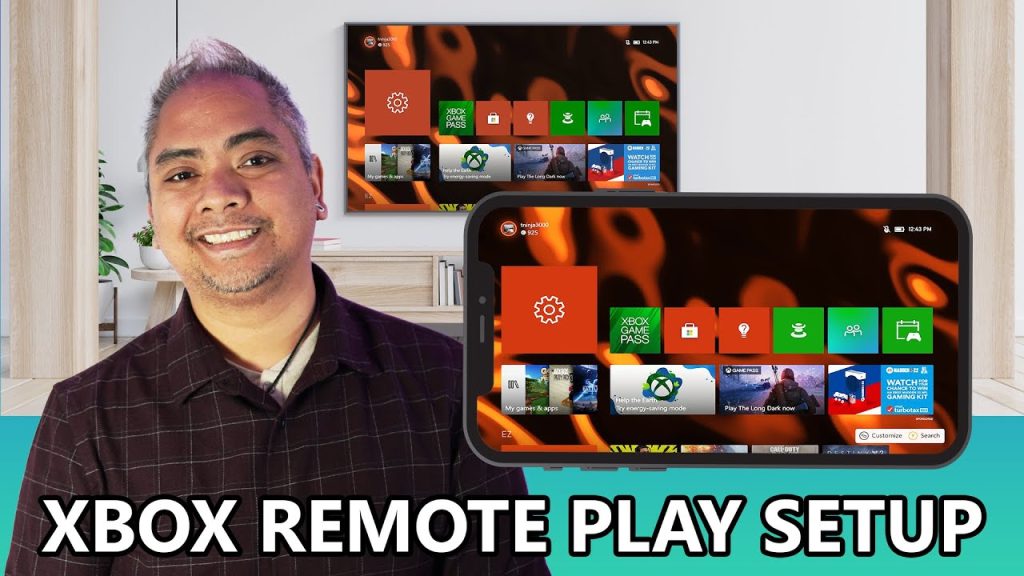
Xbox 원격 플레이 설정
원격 플레이에 필요한 업로드 속도
원격 플레이에 필요한 최소 연결 속도는 업로드 및 다운로드 모두 5Mbps입니다. PS5 콘솔: “설정” → “네트워크” → “연결 상태”를 선택한 다음 “인터넷 연결 확인”을 선택합니다. PS4 콘솔: “설정” → “네트워크”로 이동한 다음 “인터넷 연결 확인”을 선택합니다.
어디서든 Xbox 원격 플레이를 할 수 있나요?
Windows 또는 모바일 기기에서 콘솔 게임을 플레이하는 방법을 알아보세요. Windows용 Xbox 앱이나 모바일용 Xbox 앱을 사용하여 어디에서든 콘솔에 직접 연결할 수 있습니다.
Xbox 원격 플레이에 가장 적합한 라우터는 무엇인가요?
Netgear Nighthawk Pro Gaming XR500 라우터가 가장 좋습니다.
원격 플레이에 가장 적합한 인터넷 속도는 무엇인가요?
최소 4.75Mbps의 업로드 속도가 필요하지만, 9Mbps 이상이 원활한 원격 플레이를 위한 최적 속도입니다.
지연 없이 원격 플레이를 사용하는 방법
- 네트워크 속도를 확인합니다. 기기에서 네트워크 속도 테스트를 실행합니다. …
- 이더넷 케이블을 사용합니다. 이더넷 케이블은 PlayStation을 홈 네트워크에 연결하는 가장 빠르고 안정적인 방법입니다. …
- 원격 플레이 비디오 품질을 낮춰봅니다.
Xbox의 지연 시간을 줄이는 가장 좋은 방법은 무엇인가요?
캐시를 지웁니다.
콘솔을 원활하게 실행하기 위한 첫 번째 단계는 짧은 시간 간격으로 캐시를 지우는 것입니다. 캐시는 데이터를 저장하므로 쉽고 빠르게 액세스할 수 있습니다. 캐시 데이터가 계속 채워지면 기기 속도가 느려지고 결국 속도가 저하됩니다.
원격 플레이가 느린 이유는 무엇인가요?
기기의 원격 플레이 네트워크 연결을 확인합니다.
기기에서 네트워크 속도 테스트를 실행합니다. 원격 플레이에 필요한 최소 연결 속도는 업로드 및 다운로드 모두 5Mbps입니다. 네트워크의 다른 기기가 더 많은 대역폭을 사용하고 있을 수 있습니다. 원격 플레이를 사용하기 전에 해당 기기가 작동을 중지할 때까지 기다립니다.
원격 플레이 품질을 향상시키는 방법은 무엇인가요?
원격 플레이 앱의 홈 화면에서 “설정”으로 이동합니다. 원격 플레이의 “비디오 품질”을 선택합니다. 해상도를 “표준”(540p) 또는 “낮음”(360p)으로, 프레임 속도를 “표준”으로 설정합니다.
Xbox는 2.4GHz 또는 5GHz 주파수를 사용해야 하나요?
802.11 N 연결의 5GHz 대역은 2.4GHz 대역보다 더 나은 신호 품질/대역폭을 제공하지만, 거리가 더 짧습니다. 무선 라우터가 콘솔과 충분히 가까이 있는 경우 먼저 5GHz 옵션을 사용해 보겠습니다.
50Mbps 속도는 원격 근무에 충분한가요?
재택 근무에는 최소 50~100Mbps의 업로드 속도와 대용량 파일을 인터넷에 업로드하는 경우 최소 10Mbps의 다운로드 속도를 권장합니다.
50Mbps 속도는 원격 근무에 적합한가요?
50Mbps는 재택 근무자 한 명에게 충분한가요? 네, 50Mbps는 충분합니다. 인터넷 속도는 재택 근무자가 Zoom에 접속하고 Slack에서 메시지를 주고받으며 이메일을 확인하기에 충분합니다.
100Mbps는 원격 근무에 적합한가요?
50~100Mbps의 양호한 인터넷 속도는 여러 명의 사용자가 여러 기기를 사용하여 HD 또는 4K 스트리밍, 음악 스트리밍, 게임 및 재택 근무를 할 수 있도록 합니다. 연결이 안정적인지 확인하려면 핑이 50ms 미만인지 확인하십시오.
원격 플레이에 필요한 Wi-Fi는 무엇인가요?
원격 플레이는 모바일 데이터 연결 또는 Wi-Fi와 함께 사용할 수 있습니다. 최소 5Mbps의 광대역 인터넷 연결이 필요합니다. 보다 효율적인 원격 플레이를 위해서는 Wi-Fi 또는 모바일 데이터 연결을 사용하여 최소 15Mbps의 고속 연결을 사용하는 것이 좋습니다.
Xbox에 라우터를 연결하면 Wi-Fi 품질이 향상될까요?
안정적이고 안전한 연결을 보장하는 가장 좋은 방법은 Xbox를 인터넷 라우터에 직접 연결하는 것입니다. 이렇게 하면 최대 속도를 확보하고 지연 시간을 줄일 수 있습니다. 이더넷 케이블을 사용하여 한쪽 끝을 Xbox 뒷면에, 다른 쪽 끝을 라우터의 사용 가능한 이더넷 포트 중 하나에 연결합니다.
Xbox 원격 플레이에 필요한 NAT 유형은 무엇인가요?
최적의 성능을 위해서는 연결하는 콘솔에서 개방형 NAT 유형을 사용해야 합니다. “보통 NAT” 유형은 원격 플레이 설정을 차단하지 않지만 향후 게임 시나리오에 대한 사용자 환경에 영향을 줄 수 있습니다.
Xbox 앱이 콘솔에 연결되지 않는 이유는 무엇인가요?
콘솔이 Xbox Console Companion 앱 연결을 허용하는지 확인합니다. Xbox 버튼 을 눌러 가이드를 엽니다. “프로필 및 시스템” > “설정” > “기기 및 연결” > “원격 기능” > “Xbox 앱 설정”을 선택합니다. Xbox 앱에서 “모든 기기에서 연결 허용”을 선택합니다.
3.7Mbps 업로드 속도는 게임에 적합한가요?
대부분의 전문가들은 게임에 필요한 최소 업로드 속도가 3~8Mbps라고 생각합니다. 적어도 이렇게 하면 너무 높은 핑을 방지할 수 있습니다.
21Mbps 업로드 속도는 게임에 적합한가요?
게임에 필요한 인터넷 속도는 얼마나 될까요? 대부분의 게임 콘솔 제조업체는 최소 3Mbps(또는 “초당 메가비트”, 1초에 전송할 수 있는 데이터 양)의 업로드 속도와 0.5Mbps~1Mbps의 다운로드 속도를 “양호한 인터넷 속도”로 권장합니다.
게임에 적합하지 않은 업로드 속도는 무엇인가요?
핑은 15-45ms가 최적이고 지연 시간은 15-60ms가 최적이지만 어떤 경우든 100ms까지 늘려도 문제없이 사용할 수 있습니다. 이보다 높으면 지연 시간으로 인해 게임을 할 수 없게 되고, 빠른 액션 게임에서 쉽게 패배할 수 있습니다.
“`

