

“`html
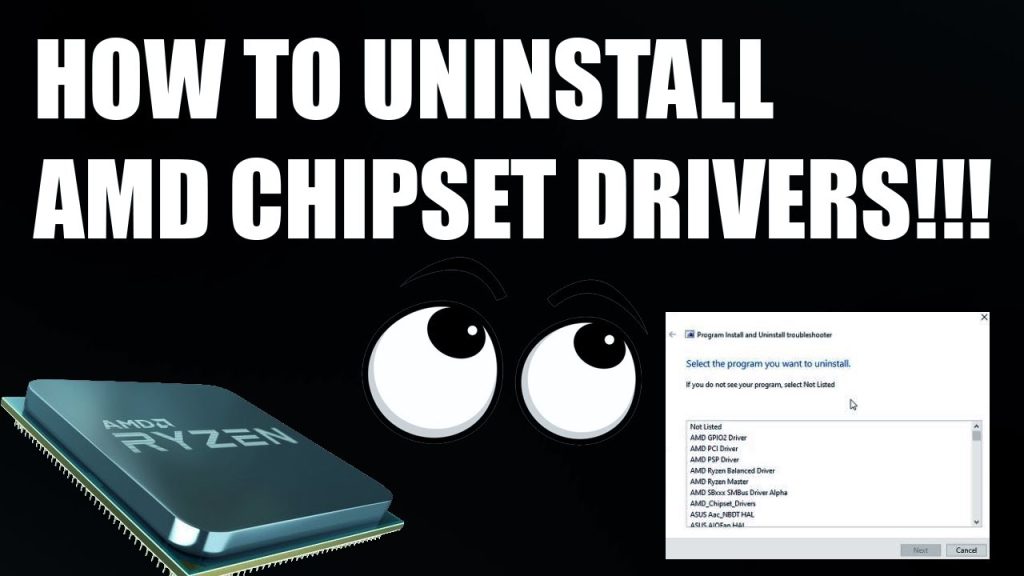
설정을 엽니다(Windows 키 + I 단축키를 사용할 수 있습니다). “제거”를 입력합니다. “프로그램 추가 또는 제거”를 선택합니다. 제거하려는 장치 또는 드라이버 패키지가 프로그램 목록에 있는 경우 “제거”를 선택합니다.
Windows 10에서 자동으로 칩셋 드라이버를 설치합니까?
Windows 10 및 Windows 11에서는 거의 모든 드라이버가 자동으로 로드됩니다. 또한 제조업체 웹사이트에서 각 구성 요소에 대한 수동 드라이버를 이용할 수 있습니다.
Windows 10 칩셋 드라이버를 찾는 방법은 무엇입니까?
- 작업 표시줄에서 Windows 아이콘을 마우스 오른쪽 버튼으로 클릭한 다음 “장치 관리자”를 선택합니다.
- “시스템 장치” 섹션으로 이동하여 해당 섹션을 확장하고 다음 중 하나를 찾습니다. 여러 목록이 있는 경우 “칩셋: ALI”, AMD, Intel, NVIDIA, VIA, SIS라고 쓰여 있는 목록을 찾습니다.
Windows 10 칩셋 드라이버가 필요합니까?
그것은 상황에 따라 다릅니다. Windows 10 설치 파일에 마더보드 드라이버가 포함되어 있다면 Windows 설치 프로그램이 해당 파일을 설치했을 가능성이 높습니다. 하지만 설치된 드라이버 파일은 특정 마더보드 브랜드에 맞게 프로그래밍된 것이 아니라 일반적인 버전일 가능성이 더 높습니다.
칩셋 드라이버 장치 관리자는 어디에 있습니까?
장치 관리자를 열고 시작 > 제어판 > 장치 관리자를 클릭합니다. 보기 > 유형별 장치를 선택합니다. 시스템 장치를 확장합니다. 목록에서 Intel 칩셋이 있는 장치를 두 번 클릭합니다.
AMD 칩셋 드라이버를 올바르게 제거하는 방법!(PCI, GPIO2 등)
칩셋 드라이버를 완전히 제거하는 방법은 무엇입니까?
설정을 엽니다(Windows 키 + I 단축키를 사용할 수 있습니다). “제거”를 입력합니다. “프로그램 추가 또는 제거”를 선택합니다. 제거하려는 장치 또는 드라이버 패키지가 프로그램 목록에 있는 경우 “제거”를 선택합니다.
칩셋 드라이버를 제거해도 됩니까?
AMD Ryzen 칩셋 드라이버를 제거하려면 다음 단계를 따르세요. 제어판을 열고 “프로그램 및 기능”을 선택합니다. “프로그램 및 기능”에서 “AMD 칩셋 소프트웨어”를 두 번 클릭하여 AMD 칩셋 소프트웨어 설치 관리자를 실행합니다. AMD 칩셋 소프트웨어 설치 관리자는 제거해야 할 드라이버 목록을 표시합니다.
칩셋 드라이버를 로드하지 않으면 어떻게 됩니까?
CPU 드라이버를 로드할 필요는 없지만 칩셋 드라이버는 로드해야 합니다. 칩셋 드라이버가 없어도 장치는 부팅되고 작동하지만 칩셋 드라이버를 로드하고 업데이트할 때까지 여러 기능과 성능에 액세스할 수 없습니다.
Windows 10 칩셋 드라이버를 다시 설치하는 방법은 무엇입니까?
- 시작 메뉴를 마우스 오른쪽 버튼으로 클릭합니다.
- 옵션 목록에서 “장치 관리자”를 선택합니다.
- “시스템 장치” 범주 옆에 있는 드롭다운 목록의 화살표를 선택합니다.
- 업데이트하려는 칩셋을 마우스 오른쪽 버튼으로 클릭하고 “드라이버 업데이트”를 선택합니다.
Windows에서 자동으로 칩셋 드라이버를 로드합니까?
Windows는 업데이트된 칩셋 드라이버를 자동으로 검색한 다음 화면의 지시에 따라 드라이버를 컴퓨터에 설치할 수 있습니다.