

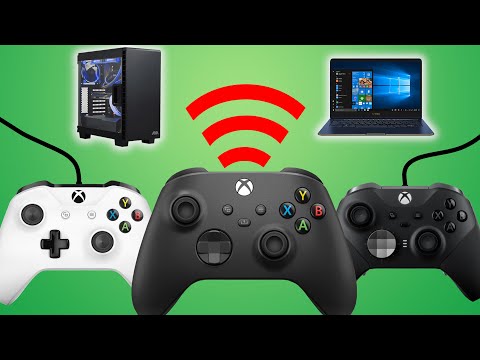
마이크로 USB 충전 케이블을 컨트롤러 상단에 연결하고 다른 쪽 끝을 컴퓨터에 연결합니다 . Xbox Series X|S, Xbox Elite Series 2 무선 컨트롤러 또는 Xbox 적응형 컨트롤러를 사용하는 경우 USB-C 케이블을 사용하여 컨트롤러를 연결합니다.
Windows 컴퓨터에서 유선 Xbox 컨트롤러를 사용할 수 있나요?
Windows 10 PC에서 유선 컨트롤러를 설정합니다.
Xbox 360 컨트롤러를 컴퓨터의 USB 2.0 또는 3.0 포트에 연결합니다. Windows 10에서는 컨트롤러에 대한 드라이버가 자동으로 설치되므로 Windows 10 업데이트 외에 소프트웨어를 다운로드하거나 설치할 필요가 없습니다.
Xbox 컨트롤러가 컴퓨터에 유선으로 연결되지 않는 이유는 무엇인가요?
Xbox 또는 PC에서 액세서리를 제거합니다.
Xbox 또는 PC에 연결된 USB 장치(무선 장비, 외장 하드 드라이브, 다른 유선 컨트롤러, 키보드 등)를 모두 분리합니다. Xbox 또는 컴퓨터를 다시 시작하고 컨트롤러를 다시 연결해 봅니다.
유선 Xbox One 컨트롤러를 연결하는 방법은 무엇인가요?
USB 케이블을 사용하여 컨트롤러를 연결합니다.
컨트롤러 유형에 따라 마이크로 USB 또는 USB-C 케이블을 컨트롤러 뒷면의 전원 포트에 연결한 다음 케이블의 다른 쪽 끝을 Xbox 콘솔에 연결합니다.
PC용 Xbox One 컨트롤러는 유선인가요, 무선인가요?
Xbox One 컨트롤러는 Xbox One 및 Windows 컴퓨터에서 유선 또는 무선으로 사용할 수 있습니다. Windows 10이 필요합니다.
Xbox 컨트롤러를 PC에 연결하는 방법 | Bluetooth 또는 유선 | 시리즈 XS One, 노트북, Windows 10 11
컨트롤러를 PC에 연결하는 방법은 무엇인가요?
- 가이드 버튼을 길게 눌러 컨트롤러를 켭니다.
- 가이드 버튼이 깜박일 때까지 페어링 버튼을 3초 동안 길게 누릅니다.
- 작업 표시줄에서 Bluetooth 아이콘을 마우스 오른쪽 버튼으로 클릭합니다.
- Bluetooth 장치 추가를 클릭합니다.
- Bluetooth 또는 다른 장치 추가를 클릭하고 Bluetooth를 선택합니다.
모든 Xbox 컨트롤러가 PC와 호환되나요?
Xbox 컨트롤러는 Xbox용으로만 설계되지 않았습니다. Xbox 컨트롤러는 더 이상 Xbox 전용이 아닙니다. Microsoft의 게임 콘솔용으로 설계된 컨트롤러는 Windows에서도 잘 작동하며 대부분의 게임에서 자동으로 컨트롤 구성표를 인식합니다.
컴퓨터가 컨트롤러를 인식하지 못하는 이유는 무엇인가요?
Windows 컴퓨터가 게임패드를 인식하지 못할 때 가장 먼저 해야 할 일은 게임패드를 다시 시작하는 것입니다. 게임패드에 전원 버튼이 있는 경우 게임패드를 끈 다음 다시 켜는 것과 같습니다. 이 방법으로 해결되지 않으면 다른 포트에 연결해 봅니다.
유선 전원 컨트롤러가 PC에서 작동하나요?
아름다운 솜사탕 색상(다른 색상도 가능)의 컨트롤러는 Xbox Series X | S 전용이 아닙니다. PowerA 컨트롤러는 Windows 10 및 11이 설치된 PC에서도 사용할 수 있습니다.
컨트롤러가 유선으로 작동하지 않는 이유는 무엇인가요?
케이블이 마모되었거나 손상되었을 수 있습니다. 양쪽 끝이 단단히 연결되어 있는지 확인합니다. 문제가 이것이 아니라면 Xbox One에서 분리하고 콘솔의 다른 USB 포트에 연결해 봅니다. 컨트롤러가 여전히 켜지지 않으면 Play & Charge 케이블을 분리하고 다른 마이크로 USB 케이블을 사용해 봅니다.
유선 컨트롤러가 연결되지 않는 경우 어떻게 해야 하나요?
– 유선 컨트롤러의 케이블을 USB 소켓에서 분리했다가 다시 연결합니다. – 콘솔을 켭니다. 유선 컨트롤러가 즉시 인식되어야 합니다.
컨트롤러가 유선으로 연결되지 않는 이유는 무엇인가요?
유선 컨트롤러를 사용하는 경우 케이블을 분리했다가 다시 연결합니다. 문제가 해결되지 않으면 다른 케이블이나 USB 포트를 사용하여 문제가 해결되는지 확인합니다.
유선 컨트롤러가 컴퓨터에 연결되었는지 어떻게 알 수 있나요?
- 게임패드를 컴퓨터에 연결합니다.
- Windows 10에서 장치 설치 알림이 들리면 드라이버 설치를 허용합니다.
- 브라우저를 열고 Gamepad Tester를 방문합니다.
- 컨트롤러의 버튼을 아무거나 눌러 컨트롤러를 깨웁니다.
- 게임패드 테스터에서 컨트롤러가 감지됩니다.
PC에서 어떤 컨트롤러가 작동하나요?
- 우리의 선택. Microsoft Xbox 무선 컨트롤러. …
- 2위. Sony DualShock 4 무선 컨트롤러. …
- 예산 선택. Xbox Series X|S용 PowerA Enhanced Wired 컨트롤러. …
- 좋은 것. Retroflag Classic USB 게임패드. …
- 좋은 것. Xbox Series X|S용 PowerA Enhanced Wired 컨트롤러.
컨트롤러를 컴퓨터에 연결해도 켜지지 않는 이유는 무엇인가요?
한 가지 해결책은 Bluetooth 연결을 껐다가 다시 켜는 것입니다. 때로는 이렇게 하면 문제를 해결할 수 있습니다. 그래도 해결되지 않으면 컨트롤러에서 배터리를 빼고 USB 케이블이 연결되어 있지 않은지 확인합니다. 이 방법으로 해결되면 컨트롤러를 사용하여 게임을 계속 플레이할 수 있습니다.
Xbox One 컨트롤러가 USB를 통해 켜지지 않는 이유는 무엇인가요?
다른 USB-C 케이블을 컨트롤러에 연결한 다음 다른 쪽 끝을 Xbox 또는 PC에 연결합니다. 양쪽 끝이 올바르게 연결되면(컨트롤러 앞면의 Xbox 버튼 이 켜짐) 게임패드가 켜지면 게임패드에 함께 제공된 USB-C 케이블에 문제가 있을 수 있습니다.

