

“`html
다음 해결 방법을 시도해 보세요. 헤드셋에 음소거 버튼이 있는 경우 음소거가 해제되었는지 확인합니다. 마이크 또는 헤드셋이 컴퓨터에 제대로 연결되어 있는지 확인합니다. 마이크 또는 헤드셋이 기본 녹음 장치로 설정되어 있는지 확인합니다.
헤드셋 마이크 작동 방식
- (Windows 10 사용자의 경우) 헤드셋 마이크에 대한 액세스 권한을 부여합니다.
- 기본 마이크 장치를 설정합니다.
- 오디오 드라이버를 업데이트합니다.
- 헤드셋 마이크에 액세스하는 다른 응용 프로그램을 닫습니다.
- 하드웨어 문제 해결을 수행합니다.
Xbox 헤드셋에서 마이크가 작동하지 않는 이유
마이크 문제. 친구들이 당신의 목소리를 듣지 못한다면, 먼저 마이크가 음소거되지 않았는지 확인한 다음 헤드셋 설정에서 “자동 음소거”가 “높음”으로 설정되어 있지 않은지 확인합니다(자동 음소거를 비활성화 해보세요). 문제가 해결되지 않으면 두 기기를 모두 재부팅합니다. 또한 헤드셋에 대한 펌웨어 업데이트가 있는지 확인해야 합니다.
헤드셋 마이크가 입력 장치로 표시되지 않는 이유
설정 앱을 엽니다. 시스템 설정으로 이동하여 왼쪽 사이드바에서 소리를 클릭합니다. 그런 다음 입력 장치 설정에서 문제 해결 버튼 아래에 있는 “소리 관리”를 클릭합니다. 아래로 스크롤하여 “사용 안 함” 섹션에서 장치를 찾아 “사용”을 클릭하여 마이크를 켭니다.
마이크는 입력 또는 출력 장치여야 합니까?
마이크는 입력 장치입니까, 출력 장치입니까? 마이크가 (오디오 인터페이스 또는 다른 A/D 변환기를 통해) 컴퓨터에 연결되면 컴퓨터에 정보를 보냅니다/입력합니다. 즉, 마이크는 입력 장치입니다.
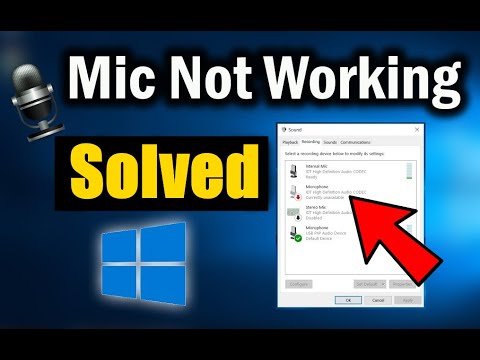
Windows 10에서 작동하지 않는 마이크 수정
Xbox에서 헤드셋 마이크를 켜는 방법
헤드셋의 녹색 전원 버튼은 왼쪽 이어컵의 뒷면에 있습니다. 이 버튼을 누르면 헤드셋이 켜집니다. 시작 사운드가 들리고 헤드셋 전원 표시등(전원 버튼 바로 위)과 음소거 표시등(헤드셋 마이크 끝)이 켜집니다.
Xbox 헤드셋 마이크를 연결하는 방법
- Xbox 버튼 을 눌러 가이드를 엽니다.
- 가이드 하단에서 “오디오 및 음악” 아이콘을 선택합니다.
- “오디오 및 음악” 화면에서 볼륨, 채팅 믹서, 마이크 모니터링과 같은 헤드셋 설정을 조정할 수 있습니다.
헤드셋으로 소리를 듣거나 말할 수 없는 이유
헤드셋을 오디오 장치에 연결 해제했다가 다시 연결하여 제대로 연결되었고 연결이 느슨하지 않은지 확인해 보세요. 오디오 장치에 헤드폰 잭이 여러 개 있는 경우 헤드셋이 오디오 입력 또는 마이크 잭에 연결되어 있지 않은지 확인합니다.
헤드셋으로 대화를 들을 수 없는 이유
하드웨어 문제에는 마모되거나 노출된 케이블, 단락 회로, 구부러지거나 느슨해진 헤드폰 잭이 포함됩니다. 이러한 문제는 특히 케이블이 계속 잡아당겨지는 경우 시간이 지남에 따라 자주 발생합니다. 이러한 문제로 인해 헤드폰에서 간헐적이거나 불완전한 사운드가 발생할 수 있습니다.