

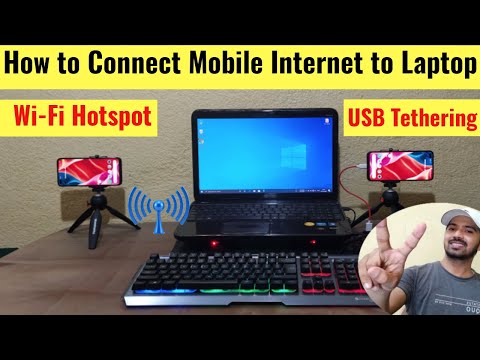
- 휴대폰 모뎀. 노트북을 어디서든 인터넷에 연결하는 가장 쉬운 방법은 휴대폰에서 노트북용 액세스 포인트를 만드는 것입니다. …
- 4G 모바일 USB 모뎀. …
- 위성 인터넷. …
- 공용 Wi-Fi.
Wi-Fi 없이 노트북에서 모바일 데이터를 어떻게 사용할 수 있나요?
- 장치 연결. 데이터 전송이 가능한 USB 케이블이 필요합니다. …
- 모바일 데이터 켜기. 빠른 설정 메뉴에서 아래로 스와이프하거나 설정 메뉴에서 직접 모바일 데이터를 켜십시오. …
- USB 모뎀 켜기. 설정 앱으로 이동하여 USB 모뎀을 찾아야 합니다.
Wi-Fi 없이 인터넷에 어떻게 연결할 수 있나요?
홈 인터넷 연결의 경우 컴퓨터와 라우터/모뎀 사이에 네트워크 케이블을 사용하여 인터넷에 연결할 수 있습니다.
노트북에서 모바일 데이터를 어떻게 얻을 수 있나요?
이 옵션을 찾으려면 “시작” 버튼을 클릭한 다음 “설정”을 입력합니다. “설정” > “네트워크 및 인터넷” > “모바일 네트워크” > “Wi-Fi 대신 모바일 네트워크 사용”을 선택합니다.
USB를 통해 노트북을 인터넷에 연결할 수 있나요?
이러한 경우 유선 이더넷 네트워크가 있는 경우 노트북의 USB-A 또는 USB-C 포트와 USB-Gigabit 이더넷 어댑터를 사용하여 연결할 수 있습니다. 어댑터를 노트북의 USB 포트에 연결하고 Cat5e/6 이더넷 패치 케이블을 사용하여 RJ45 끝을 네트워크에 연결합니다.
USB 케이블 또는 USB 케이블 없이 노트북에 모바일 인터넷을 연결하는 2가지 방법 | Wi-Fi 액세스 포인트
Wi-Fi 또는 이더넷 케이블 없이 노트북을 인터넷에 연결하는 방법?
- USB 케이블로 휴대폰을 컴퓨터에 연결하고 USB 모뎀을 설정합니다.
- Android: 설정 > 네트워크 및 인터넷 > 핫스팟 및 모뎀으로 이동하여 모뎀을 켭니다.
- iPhone: “설정” > “모바일 데이터” > “개인용 핫스팟”으로 이동하여 “개인용 핫스팟”을 켭니다.
HDMI 케이블을 사용하여 노트북을 인터넷에 연결할 수 있나요?
HDMI 케이블은 이더넷 케이블과 같은 방식으로 인터넷을 전송할 수 있습니다. 2009년 HDMI 1.4가 출시된 이후 대부분의 케이블의 표준이 되었습니다. 필요한 것은 장치가 HEC(HDMI 이더넷 채널)과 호환되는지 확인하는 것뿐인데, 이는 드문 경우입니다.
노트북에 SIM 카드를 삽입할 수 있나요?
현재 많은 노트북에는 SIM 카드 슬롯이 있습니다. 이는 광대역 연결이 없거나 자주 여행하는 경우 특히 유용합니다. 노트북에 SIM 카드 슬롯이 있는지 확인하려면 사용 설명서를 참조하십시오.
노트북용 데이터 카드란 무엇인가요?
전통적인 모뎀과 달리 데이터 카드는 크기가 작고 휴대하기 용이합니다. 데이터 카드를 사용하면 집에서든 직장에서든 어디서든 인터넷에 연결할 수 있습니다. 키로도 알려진 데이터 카드는 이미지, 비디오 또는 영화와 같은 데이터를 저장할 수 있는 저장 기능이 있습니다.
이더넷을 통해 인터넷에 연결하는 방법은 무엇인가요?
유선 이더넷 연결을 통해 빠른 인터넷 연결을 얻을 수 있습니다. 이더넷 케이블의 한쪽 끝을 홈 라우터에 연결하고 다른 쪽 끝을 Windows PC의 이더넷 포트에 연결합니다.
인터넷 서비스 제공업체 없이 인터넷에 액세스할 수 있나요?
인터넷 서비스 제공업체를 사용하지 않고 인터넷에 연결하는 방법은 다음과 같습니다. 무료 공용 Wi-Fi 지점 사용. 액세스 포인트에서 시간제 Wi-Fi 요금 지불. 모바일 통신사에서 액세스 포인트 구입.
단순히 휴대폰을 인터넷에 사용할 수 있나요?
집 인터넷을 위해 핫스팟으로 모바일 데이터를 사용하는 것은 이사를 가거나 여행 중일 때와 같이 긴급한 경우에 작동할 수 있습니다. 또한 데이터 사용량이 매우 적은 특정 경우의 해결책이 될 수 있습니다. 그러나 장기적인 최상의 옵션은 핫스팟을 모바일 통신사의 가정 요금제 또는 전화선이 없는 요금제와 결합하는 것입니다.
Wi-Fi 없이 iPhone에서 인터넷에 연결하는 방법은 무엇인가요?
…
iPhone을 모바일 네트워크에 연결합니다.
- SIM 카드가 활성화되고 잠금 해제되었는지 확인합니다. …
- “설정” > “모바일 데이터”로 이동합니다.
- 모바일 데이터가 켜져 있는지 확인합니다.
어디서든 노트북을 인터넷에 연결하는 방법은 무엇인가요?
- 휴대폰 모뎀. 노트북을 어디서든 인터넷에 연결하는 가장 쉬운 방법은 휴대폰에서 노트북용 액세스 포인트를 만드는 것입니다. …
- 4G 모바일 USB 모뎀. …
- 위성 인터넷. …
- 공용 Wi-Fi.
Wi-Fi 대신 핫스팟을 사용할 수 있나요?
모바일 핫스팟 데이터를 사용하면 휴대폰 요금제에 무제한 데이터 또는 많은 핫스팟 데이터가 포함되어 있는 경우 별도의 홈 인터넷 계정을 대체할 수 있습니다. 핫스팟을 사용하여 홈 인터넷을 대체하고 인터넷 서비스 제공업체를 포기하는 방법에 대한 모든 정보가 있습니다.
휴대폰을 노트북용 핫스팟으로 사용하는 방법은 무엇인가요?
Android 휴대폰을 핫스팟으로 만들려면 “설정”으로 이동한 다음 “모바일 핫스팟 및 모뎀”으로 이동합니다. “모바일 핫스팟”을 눌러 켜고 네트워크 이름을 지정하고 비밀번호를 설정합니다. 컴퓨터나 태블릿을 휴대폰의 Wi-Fi 핫스팟에 연결하면 다른 Wi-Fi 네트워크에 연결하는 것과 같습니다.
인터넷 없이 TV를 무료로 보는 방법은 무엇인가요?
안테나는 대형 지상파 네트워크를 포함하여 수십 개의 채널을 시청할 수 있으며, 종종 고화질의 고화질로 시청할 수 있습니다. 일회성 구매만 하면 안테나를 구입하여 TV에 연결하고 인기 있는 쇼와 라이브 방송을 시청할 수 있습니다. 안테나는 다양한 스타일로 제공됩니다.
인터넷과 Wi-Fi의 차이점은 무엇인가요?
Wi-Fi는 무선 네트워크를 생성하여 무선 통신 기능이 있는 컴퓨터와 장치가 무선으로 데이터를 주고받을 수 있도록 하는 무선 기술입니다. 반면에 인터넷은 컴퓨터가 인터넷 프로토콜을 통해 서로 통신할 수 있도록 하는 전 세계 네트워크의 네트워크입니다.
인터넷을 사용하려면 Wi-Fi가 왜 필요한가요?
Wi-Fi가 왜 필요한가요? Wi-Fi 기술을 설치해야 하는 이유: 신호 범위 내의 어디에서든 인터넷에 액세스할 수 있는 자유와 연결을 끊지 않고도 장치를 이동할 수 있는 기능. 추가 조치 없이 모든 모바일 장치, 노트북, 태블릿 등을 연결합니다.
라우터와 모뎀의 차이점은 무엇인가요?
모뎀은 가정 네트워크를 인터넷 서비스 제공업체 또는 ISP에 연결하는 장치입니다. 라우터는 모든 유선 및 무선 장치가 인터넷 연결을 동시에 사용하고 서로 직접 통신할 수 있도록 하는 장치입니다.
이더넷 케이블이 인터넷에 연결되나요?
이더넷 케이블은 모뎀, 라우터, 컴퓨터 및 기타 유선 장치를 광대역 신호를 전송하기 위해 인터넷 연결에 연결합니다.
컴퓨터에서 유선 연결을 설정하는 방법은 무엇인가요?
- 1 컴퓨터의 유선 LAN 포트에 LAN 케이블을 연결합니다. …
- 2 작업 표시줄에서 “시작” 버튼을 클릭하고 “설정”을 선택합니다.
- 3 “네트워크 및 인터넷”을 클릭합니다.
- 4 “상태”에서 “네트워크 및 공유 센터”를 클릭합니다.
- 5 왼쪽 상단에서 “어댑터 설정 변경”을 선택합니다.
- 6 이더넷을 마우스 오른쪽 버튼으로 클릭하고 “속성”을 선택합니다.
Wi-Fi 없이 휴대폰을 노트북용 핫스팟으로 사용할 수 있나요?
노트북에 인터넷 연결이 필요하지만 공용 Wi-Fi 옵션을 사용할 수 없습니다. 이제 핫스팟 데이터가 있고 신호를 받고 있다고 가정해 보겠습니다. 그러면 휴대폰은 노트북이나 태블릿을 인터넷에 연결하는 모바일 핫스팟이 될 수 있습니다.

