

Remote Play Together를 사용하면 Steam 친구를 초대하여 게임을 직접 소유하거나 실행하지 않고도 로컬 멀티플레이어 세션에 원격으로 참여하도록 할 수 있습니다.
게임을 소유하지 않고도 원격으로 플레이할 수 있나요?
Remote Play Together
호스트만 게임을 소유하고 설치해야 하며, 추가 플레이어는 Steam Remote Play 스트리밍 기술을 통해 연결됩니다.
PS Remote Play에 필요한 것은 무엇인가요?
- Android 8.0 이상을 실행할 수 있습니다.
- Android 10 이상을 실행하는 장치는 Bluetooth를 통해 DUALSHOCK 4 무선 컨트롤러에 연결할 수 있습니다.
- DualSense 무선 컨트롤러는 Android 12 이상을 실행하는 Android 장치에서 지원됩니다.
콘솔이 꺼져 있어도 원격 플레이가 작동하나요?
Xbox One 콘솔이 켜져 있거나 Instant-On 모드여야 하며 고속 인터넷 액세스가 필요합니다(인터넷 서비스 제공업체 요금이 부과될 수 있습니다).
원격 플레이를 통해 모든 게임을 플레이할 수 있나요?
PlayStation 4, PlayStation 4 Pro 또는 PlayStation 5에 설치된 모든 게임을 원격으로 플레이할 수 있습니다. PS Remote Play 앱을 통해 원격으로 새 게임을 다운로드할 수도 있습니다.
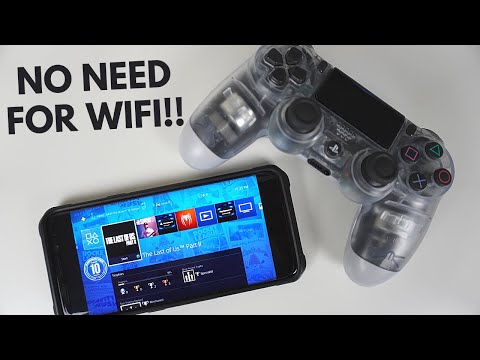
전 세계 어디에서나 PS4 원격 플레이를 사용하는 방법! (쉬운 튜토리얼)
원격 플레이를 통해 일부 게임을 플레이할 수 없는 이유는 무엇인가요?
콘솔에서 원격 플레이를 활성화하는 데 사용한 것과 동일한 계정으로 Xbox 앱에 로그인했는지 확인하십시오. Xbox 콘솔이 원격 플레이 시도 시 업데이트가 필요하면 오류가 표시될 수 있습니다. 연결하려는 Xbox 콘솔을 켜고 사용 가능한 업데이트가 있는지 확인한 다음 다시 시도하십시오.
원격 플레이를 통해 무엇을 할 수 있나요?
PS Remote Play를 사용하면 PS4 및 PS5 게임을 스트리밍 및 재생하고, 게임 간을 전환하고, 콘솔의 홈 화면을 보고, 광대역 네트워크에 연결되거나 모바일 데이터를 사용하는 모든 호환 장치에서 콘솔 메뉴를 볼 수 있습니다.
Xbox에서 멀리 떨어진 곳에서도 원격 플레이를 할 수 있나요?
Xbox에서 원격으로 어디서든 게임을 플레이하십시오. Xbox Remote Play를 사용하면 Xbox 콘솔에 설치된 게임을 어디서든 플레이할 수 있습니다. Xbox가 전원에 연결되어 인터넷에 연결되어 있으면 전 세계 어디에서든 새 게임을 시작하거나 계속할 수 있습니다.
집에서 멀리 떨어진 곳에서 PS Remote Play를 사용할 수 없는 이유는 무엇인가요?
라우터, 인터넷 서비스 제공업체 및 모바일 네트워크 사업자가 이 포트를 차단하지 않았는지 확인하십시오. 라우터가 이 포트를 차단하는 경우 포트 포워딩을 구성하고 인터넷에서 PS5 또는 PS4 콘솔로 액세스할 수 있도록 허용할 수 있습니다. 이렇게 하면 원격 플레이를 사용할 수 있습니다.
집에서 멀리 떨어진 곳에서도 Xbox 원격 플레이를 할 수 있나요?
이 기능은 집에서 멀리 떨어진 곳에서 Xbox 게임을 플레이하는 데 매우 유용합니다!
원격 플레이를 사용하려면 기본 PS4가 필요한가요?
Remote Play를 사용하려면 먼저 PS4에서 이 기능을 활성화해야 합니다. “설정” > “원격 플레이 연결 설정” > “원격 플레이 활성화”로 이동합니다. 또한 계정의 기본 콘솔로 PS4를 설정해야 합니다. “설정” > “계정 관리” > “기본 PS4로 활성화”로 이동합니다.
PS Remote Play에는 빠른 인터넷이 필요한가요?
표준으로 업로드 및 다운로드 속도가 5Mbps 이상인 고속 연결을 권장합니다. 최상의 성능을 위해 업로드 및 다운로드 속도가 15Mbps 이상인 고속 연결을 권장합니다.
PS5 원격 플레이의 제한 사항은 무엇인가요?
콘솔이 벽에 꺼져 있으면 Remote Play를 사용할 수 없습니다. Share Play 또는 Share Screen과 같은 기능을 사용하는 경우 PS5 Remote Play를 사용할 수 없습니다. PS5에서 Blu-Ray 또는 DVD를 보려고 할 때, Spotify를 사용하려고 할 때 또는 PSVR 모드에서 게임을 플레이하려고 할 때도 원격 플레이가 작동하지 않습니다.
PS4가 멀리 떨어져 있어도 원격 플레이를 사용할 수 있나요?
Remote Play를 사용하여 원격으로 PS4™ 시스템을 제어하십시오. 예를 들어 다른 방에 있는 컴퓨터나 집에서 멀리 떨어진 곳에 있는 스마트폰에서 PS4™ 시스템 게임을 플레이할 수 있습니다. 장치 및 연결 방법에 대한 자세한 내용은 PS Remote Play 웹사이트를 참조하십시오.
다른 장소에서 PlayStation을 원격으로 플레이할 수 있나요?
Remote Play를 사용하면 고속 인터넷 연결이 있는 곳이라면 어디에서든 PlayStation® 콘솔을 원격으로 제어할 수 있습니다. [PS Remote Play] 앱을 사용하면 다른 장소에 있는 장치에서 PlayStation®5 또는 PlayStation®4 콘솔을 제어할 수 있습니다.
원격 플레이가 너무 느린 이유는 무엇인가요?
네트워크에서 다른 장치가 콘텐츠를 다운로드하는 것과 같이 많은 대역폭을 사용하고 있을 수 있습니다. 원격 플레이를 사용하기 전에 이러한 장치가 작동을 중지할 때까지 기다리십시오. 3. 연결 속도가 낮은 경우(5Mbps 미만) 스트리밍 품질 저하가 네트워크 환경과 관련될 수 있습니다.
원격 플레이에 거리 제한이 있나요?
이론적으로 제한이 없습니다. 인터넷을 통해 수행할 수 있으므로 인터넷 연결이 있는 곳이라면 어디에서든 작동합니다. 주요 문제는 지연입니다. 거리가 멀수록 지연이 커지고(핑이 증가함) 이로 인해 지연이 커집니다.
Xbox 원격 플레이가 작동하지 않는 이유는 무엇인가요?
1단계. Xbox 버튼을 누르고 “프로필 및 시스템”을 선택합니다. 2단계. “설정”으로 이동하여 “장치 및 연결”을 선택합니다. 3단계. “원격 기능” 섹션에서 “원격 기능 활성화” 옵션이 선택되어 있는지 확인합니다. 또는 원격 제어 기능을 비활성화하고 Xbox 콘솔을 끄려면 선택을 취소할 수 있습니다.
원격 플레이에 비용을 지불해야 하나요?
PS5 Remote Play를 사용하면 컴퓨터, 휴대폰, 태블릿 또는 다른 콘솔에서 PS5 게임 및 앱을 플레이할 수 있습니다. PS5 원격 플레이를 사용하려면 빠른 인터넷 연결(가능하면 이더넷 연결)이 필요합니다. 원격 플레이는 PlayStation Network 계정이 있으면 모든 사용자에게 무료로 제공됩니다. 즉, 구독이 필요하지 않습니다.
Remote Play에는 좋은 Wi-Fi가 필요한가요?
최상의 성능을 위해 업로드 및 다운로드 속도가 15Mbps 이상인 고속 연결을 권장합니다. 모바일 데이터를 사용하여 원격 플레이를 사용하려면 모바일 장치를 구성해야 합니다.
친구가 제 원격 게임에 참여할 수 없는 이유는 무엇인가요?
원격 플레이 문제를 해결하는 간단한 방법은 게스트 및 호스트 시스템에 Steam Link 앱을 설치하는 것입니다. 그렇지 않으면 원격 플레이를 다시 활성화하거나 페어링된 장치를 비활성화하여 문제를 해결해 보십시오. 또한 방화벽 및 IPv4 설정을 확인하여 네트워크 관련 문제를 해결하십시오.
PS5 원격 플레이의 목적은 무엇인가요?
PS4, PC 또는 스마트폰과 같은 다른 장치에서 PS5를 제어하고 사용할 수 있도록 합니다. 즉, 안정적인 인터넷 연결이 있으면 집에서 다른 방에 있거나 집에서 멀리 떨어져 있어도 스마트폰을 통해 PS5의 모든 게임을 플레이할 수 있습니다.
원격 플레이를 위해 PS5를 켜 놓아야 하나요?
PS5가 절전 모드인 경우 PS Remote Play를 시작하려면 “설정” > “시스템” > “절전” > “절전 모드에서 사용 가능한 기능”으로 이동합니다. 그런 다음 “인터넷에 연결된 상태 유지” 및 “네트워크에서 PS5 켜기 활성화” 확인란을 선택합니다.
PS5 원격 플레이를 오프라인으로 사용할 수 있나요?
PlayStation™Network에 처음 로그인하는 데 사용하는 PS5™ 콘솔에서 콘솔 공유 및 오프라인 플레이가 자동으로 활성화됩니다. 새 PS5 콘솔에서 콘솔 공유를 비활성화하거나 활성화하려면 다음 단계를 따르십시오. “설정” > “사용자 및 계정” > “기타” > “콘솔 공유 및 오프라인 플레이”로 이동합니다.

